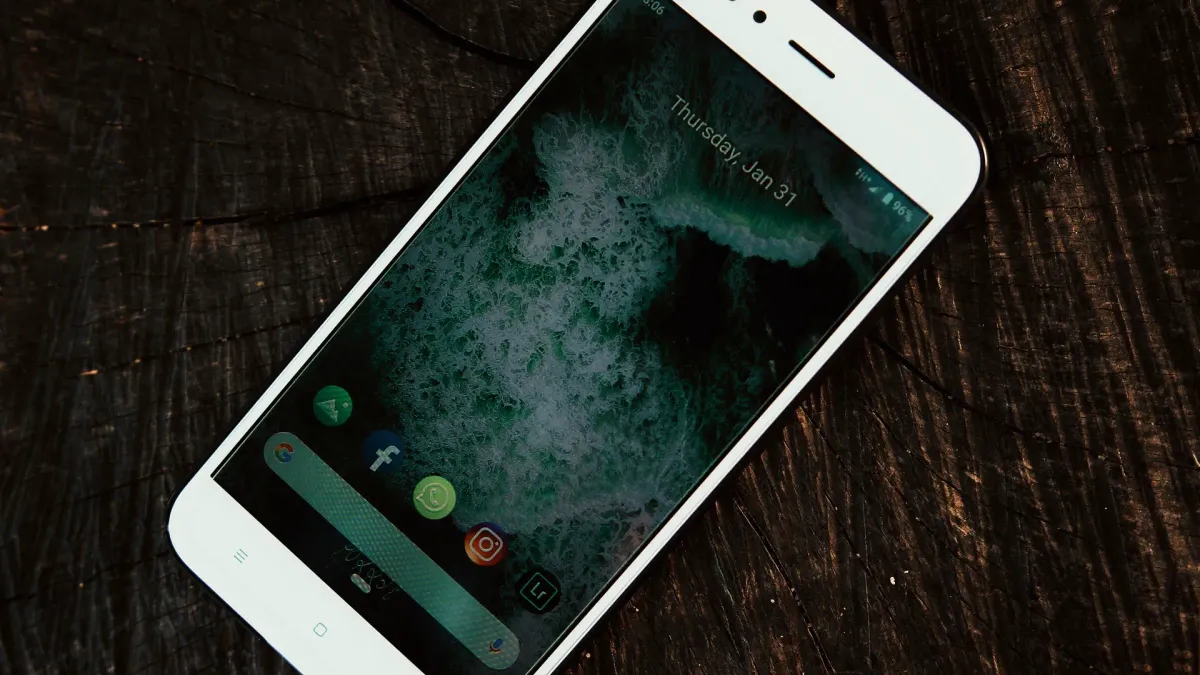
Un smartphone Android familial bien entretenu qui ne sert plus (à partir d’Android 8.0) est souvent un cadeau de Noël bien plus judicieux qu’un téléphone à touches basique pour seniors — à condition de le réinitialiser proprement, de supprimer les applications inutiles et de l’équiper d’une interface accessible comme Juno Easy Launcher. Vos grands-parents profitent ainsi d’un écran lumineux, d’un bon appareil photo pour les clichés des petits-enfants et de WhatsApp, sans se perdre dans les menus complexes d’Android.
Dans cette liste étape par étape, découvrez tout ce qu’il faut vérifier, effacer et configurer avant le réveillon pour que le téléphone fonctionne immédiatement sous le sapin.
L’ancien téléphone de la famille en vaut-il encore la peine ? (Contrôle rapide en 3 points)
Avant de passer du temps à le configurer, vérifiez la batterie, l’écran et la version d’Android de l’appareil : si le matériel est sain, un smartphone milieu de gamme vieux de 2 à 4 ans surclasse presque tous les téléphones seniors d’entrée de gamme.
Passez rapidement ces trois points en revue avant la réinitialisation :
- Tester l’état de la batterie : Chargez l’appareil à 100 % et laissez-le en veille une journée. S’il perd plus de 20 à 25 % durant la nuit sans utilisation ou si la batterie est visiblement gonflée, mieux vaut la remplacer ou choisir un autre appareil. (Plus de conseils : Téléphone des parents toujours déchargé ? Solutions batterie pour seniors)
- Vérifier la version d’Android : Dans Paramètres > À propos du téléphone > Version d’Android, vous devez voir au moins Android 8.0. Presque tous les modèles sortis depuis 2018 respectent ce critère.
- Contrôler l’écran et les haut-parleurs : Aucune fissure profonde (risque de coupure aux doigts), un son clair dans l’écouteur lors d’un appel test et un port de charge fiable (ajoutez idéalement un câble de charge magnétique ou un petit socle en accessoire).
Étape 1 : Repartir à zéro avec une réinitialisation d’usine
Ne donnez jamais un smartphone d’occasion avec vos anciens comptes, photos ou historiques de discussion : une réinitialisation complète évite la confusion, les problèmes de stockage et les achats involontaires sur votre carte enregistrée.
- Sauvegardez d’abord toutes les données personnelles que vous souhaitez conserver.
- Supprimez en premier votre propre compte Google dans Paramètres > Comptes (indispensable à cause de la protection antivol FRP de Google, sinon le téléphone redemandera votre ancien mot de passe après réinitialisation).
- Lancez la réinitialisation d’usine (Paramètres > Système > Options de réinitialisation > Effacer toutes les données).
- Profitez-en pour prévoir une carte SIM sans code PIN (ou notez le nouveau PIN en gros caractères sur un papier), ainsi qu’une coque en silicone antidérapante et un verre trempé.
Étape 2 : Créer un compte Google sécurisé pour les seniors
Le smartphone a besoin d’un compte Google pour le Google Play Store et les mises à jour, mais vous ne devez y enregistrer aucun moyen de paiement et privilégier un nom de compte neutre.
- Un compte dédié plutôt que l’identifiant familial : Créez un compte Google séparé pour vos parents ou grands-parents (ou connectez leur compte existant s’ils avaient déjà un smartphone).
- Aucune carte bancaire ni PayPal associés : Vous protégez ainsi efficacement les aînés contre les achats intégrés accidentels ou les pièges d’abonnement. (Voir aussi : Protéger les seniors des achats accidentels et abonnements sur Android)
- Noter les identifiants : Conservez l’adresse e-mail et le mot de passe dans votre propre gestionnaire de mots de passe — au quotidien, vos parents n’auront plus jamais à les saisir.
Étape 3 : Supprimer le superflu et préinstaller les applications essentielles
Installez toutes les applications utiles avant le réveillon et désinstallez ou désactivez les jeux préinstallés, fils d’actualité et applis publicitaires.
Pour la plupart des familles, cette base suffit largement :
- WhatsApp : Validez l’application une fois avec le numéro de téléphone de vos grands-parents, ajoutez une photo de profil et épinglez les proches principaux ou le groupe familial en haut. (Guide : WhatsApp pour les seniors facilement)
- Appareil photo et Galerie : Faites un essai rapide pour vérifier que les photos sont nettes et s’ouvrent sans difficulté.
- Installer les mises à jour système : Téléchargez à l’avance en Wi-Fi toutes les mises à jour Android et d’applications afin qu’aucune notification ne vienne perturber les fêtes.
Étape 4 : Configurer Juno Easy Launcher comme écran d’accueil permanent
Avec Juno Easy Launcher, vous transformez le smartphone Android réinitialisé en une dizaine de minutes en un téléphone senior clair, doté de grandes touches photo et d’une protection contre les fausses manipulations.
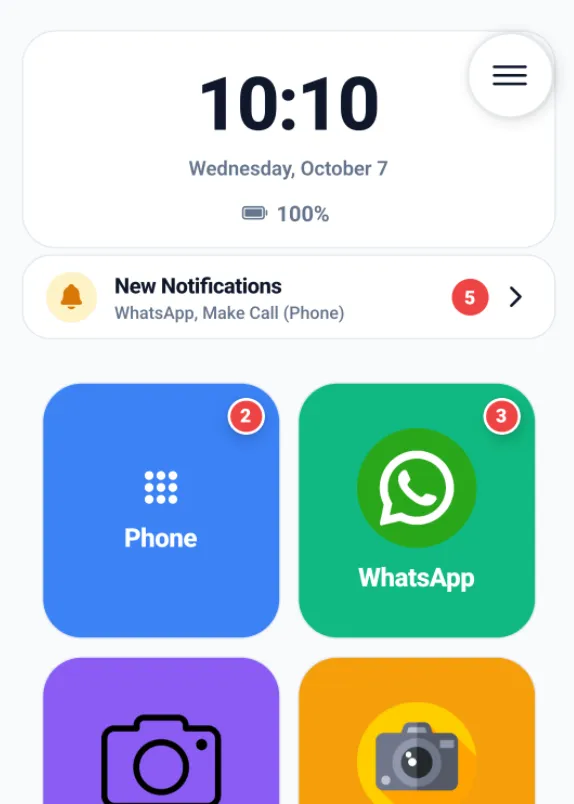
Dans l’espace administrateur protégé par code PIN, procédez de préférence dans cet ordre :
- Définir comme écran d’accueil par défaut : Activez Juno comme lanceur principal et, si besoin, activez le mode Kiosque sous Sécurité et protection pour empêcher toute sortie accidentelle de l’écran habituel.
- Créer de grandes tuiles Contacts & WhatsApp : Ajoutez une tuile avec photo pour les 3 ou 4 personnes les plus importantes — soit en tuile d’appel, soit en tuile verte de discussion WhatsApp directe (un seul appui ouvre le fil avec les petits-enfants).
- Ajouter les aides du quotidien : Selon leurs besoins, placez une tuile SOS / Urgence, la liste de courses intégrée (
easy-launcher://list), le scanner de QR code sans publicité ou un accès direct à l’Appareil photo et à la Galerie. - Activer les notifications sur 3 niveaux : Autorisez une seule fois l’accès aux notifications Android sous Écran d’accueil & apparence > Notifications. Juno affiche alors en haut un résumé clair en français courant, par exemple « 2 nouveaux messages WhatsApp ».
- Activer le verrouillage du volume et le code PIN admin : Définissez un code PIN à 4 chiffres et activez le verrouillage du volume pour éviter que le téléphone ne passe en mode silencieux par inadvertance.
💡 Astuce pro avant d’emballer : À la fin, allez dans Sauvegarde & aide > Sauvegarder la disposition (Partager) pour exporter votre code de sauvegarde Juno (
EASY_LAUNCHER_BACKUP:...) et conservez-le dans vos notes. Si le téléphone doit être remplacé un jour, vous restaurerez exactement cette disposition en quelques secondes. (En savoir plus : Changer de smartphone pour seniors sans réapprendre)
Étape 5 : La prise en main de 5 minutes sous le sapin
Ne surchargez pas vos parents ou grands-parents le soir de Noël avec un long cours technique : trois gestes simples suffisent amplement pour le premier jour.
Lors de la remise du cadeau, montrez simplement ces trois points ensemble :
- Déverrouiller et écran d’accueil : Où appuyer pour allumer l’écran (choisissez l’empreinte ou un déverrouillage très simple si besoin) et à quoi ressemble leur écran principal.
- Tester un appel et une photo : Invitez-les à toucher directement votre tuile photo et envoyez une première photo de Noël sur WhatsApp pour créer un sentiment de réussite immédiat.
- Choisir un emplacement fixe pour le chargeur : Trouvez ensemble un endroit dédié (par exemple près du fauteuil ou sur la table de chevet) afin que la recharge devienne un réflexe dès le premier soir.
Check-list express avant le réveillon
| Étape | Tâche | Fait ? |
|---|---|---|
| 1. Matériel | Batterie, écran et câble de charge vérifiés | [ ] |
| 2. Réinitialisation | Ancien compte Google supprimé & réinitialisation effectuée | [ ] |
| 3. Compte | Compte Google dédié configuré sans moyen de paiement | [ ] |
| 4. Applis | WhatsApp prêt, mises à jour installées, bloatware supprimé | [ ] |
| 5. Juno | Juno par défaut + mode Kiosque + PIN admin activés | [ ] |
| 6. Sécurité | Verrouillage du volume actif & contact SOS testé | [ ] |
| 7. Sauvegarde | Code de sauvegarde Juno enregistré sur votre appareil | [ ] |
📱 Prêt pour votre projet de Noël ?
Téléchargez gratuitement Juno Easy Launcher sur le Google Play Store et transformez n’importe quel ancien téléphone Android en un smartphone senior sûr et attentionné en quelques minutes :
👉 Voir Juno Easy Launcher sur le Google Play Store
Vous hésitez encore entre préparer un smartphone d’occasion et acheter un appareil neuf ? Lisez aussi notre comparatif : Offrir un téléphone senior à Noël : pourquoi un smartphone préparé est un meilleur cadeau.

