En pent brukt, avlagt Android-smarttelefon fra familien (fra Android 8.0 og nyere) er ofte en mer nyttig julegave enn en ny seniortelefon med knapper – forutsatt at den blir tilbakestilt skikkelig før overlevering, ryddet for unødvendige apper og satt opp med et tilgjengelig grensesnitt som Juno Easy Launcher. Da får bestemor eller bestefar en lyssterk skjerm, et godt kamera til bilder av barnebarna og WhatsApp uten å måtte kjempe seg gjennom kronglete Android-menyer.
I denne trinn-for-trinn-sjekklisten får du vite hva du bør sjekke, slette og konfigurere på den gamle telefonen før julaften, slik at smarttelefonen fungerer med en gang under juletreet.
Lønner familiens gamle telefon seg fortsatt? (3-punkts hurtigsjekk)
Før du bruker tid på oppsettet, bør du sjekke batteri, skjerm og Android-versjon på den brukte enheten – er maskinvaren i orden, slår en 2 til 4 år gammel mellomklasse-smarttelefon nesten enhver rimelig nybegynner-seniortelefon.
Gå raskt gjennom disse tre punktene før du tilbakestiller telefonen:
- Test batteritilstanden: Lad enheten helt opp og la den ligge i hvilemodus i et døgn. Mister den mer enn 20–25 % strøm over natten uten bruk, eller er batteriet synlig opphovnet, lønner det seg å bytte batteri eller velge en annen telefon. (Flere tips om dette: Foreldrenes mobil alltid tom for strøm? Batteriløsninger for seniorer)
- Sjekk Android-versjon: Under Innstillinger > Om telefonen > Android-versjon bør det stå minst Android 8.0. Nesten alle modeller fra 2018 og nyere oppfyller dette uten problemer.
- Sjekk skjerm og høyttaler: Ingen dype sprekker (fare for å kutte fingertuppene), klar samtalelyd ved en testoppringning og en fungerende ladeport (legg gjerne ved en magnetisk ladekabel eller en liten ladestasjon som tilbehør).
Trinn 1: En ren start med tilbakestilling til fabrikkinnstillinger
Gi aldri videre en brukt smarttelefon med dine gamle kontoer, bilder eller samtaler – en fullstendig fabrikktilbakestilling forhindrer forvirring, lagringsproblemer og utilsiktede kjøp via betalingskortet ditt.
- Sikkerhetskopier først alle egne data du fortsatt trenger.
- Fjern først din egen Google-konto under Innstillinger > Kontoer (viktig på grunn av Googles tyveribeskyttelse FRP, ellers ber telefonen om ditt gamle passord etter tilbakestillingen).
- Start fabrikktilbakestillingen (Innstillinger > System > Tilbakestill > Slett alle data).
- Benytt gjerne anledningen til å velge et SIM-kort uten PIN-kode (eller skriv den nye PIN-koden stort på en lapp) samt legge til et godt silikondeksel og skjermbeskytter.
Trinn 2: Opprett en trygg Google-konto for seniorer
For Google Play Butikk og oppdateringer trenger smarttelefonen en Google-konto, men du bør ikke legge inn noen betalingsmetode og heller bruke et nøytralt kontonavn.
- Egen konto i stedet for familieinnlogging: Opprett en separat Google-konto for foreldrene eller besteforeldrene dine (eller logg inn med deres eksisterende konto hvis de allerede har hatt en smarttelefon).
- Ikke koble til kredittkort eller PayPal: Slik beskytter du eldre effektivt mot utilsiktede kjøp i apper eller abonnementsfeller. (Se også: Forhindre abonnementsfeller og feilkjøp på Android for seniorer)
- Noter ned innloggingsdata: Lagre e-postadresse og passord i din egen passordbehandler – i hverdagen trenger foreldrene dine aldri å skrive inn disse opplysningene igjen.
Trinn 3: Rydd opp i bloatware og installer viktige apper på forhånd
Installer alle ønskede apper ferdig før julaften, og avinstaller eller deaktiver forhåndsinstallerte spill, nyhetsfeeder og reklameapper.
For de fleste familier holder akkurat disse grunnleggende appene:
- WhatsApp: Bekreft telefonnummeret til bestemor eller bestefar én gang, legg inn et profilbilde og fest de viktigste familiemedlemmene eller familiegruppen øverst. (Veiledning: Enkelt oppsett av WhatsApp for seniorer)
- Kamera og standardgalleri: Test én gang at bildene blir skarpe og er enkle å åpne.
- Installer systemoppdateringer: Last ned alle ventende Android- og appoppdateringer over Wi-Fi på forhånd, så oppdateringsvarsler ikke forstyrrer i julen.
Trinn 4: Sett opp Juno Easy Launcher som fast startskjerm
Med Juno Easy Launcher forvandler du den tilbakestilte Android-enheten til en oversiktlig seniorsmarttelefon på rundt 10 minutter, med store fotoknapper og beskyttelse mot feilbruk.
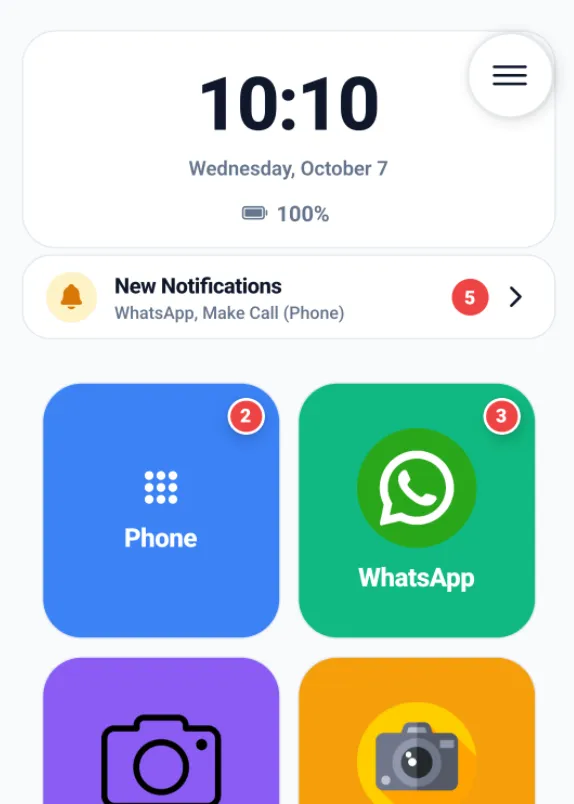
Når du setter den opp i det PIN-beskyttede admin-området, er det best å følge denne rekkefølgen:
- Angi som standard startskjerm: Aktiver Juno som standard launcher, og slå om nødvendig på Kiosk-modus under Sikkerhet og beskyttelse, slik at man ikke ved et uhell forlater den vante startskjermen.
- Lag store kontakt- og WhatsApp-fliser: Opprett egne fliser med bilde for de 3–4 viktigste personene – enten som anropsflis eller som grønn WhatsApp direkte chat-flis (ett trykk tar dem rett inn i chatten med barnebarna).
- Legg til hverdagsfunksjoner: Etter behov kan du legge til en SOS-/nødflis, den innebygde handlelisten (
easy-launcher://list), den reklamefrie QR-kodeskanneren eller en direkte flis til Kamera og Galleri på startskjermen. - Aktiver 3-trinns-varsler: Tillat Android-varslingstilgang én gang under Startskjerm og utseende > Varsler. Da viser Juno i klar tekst øverst når det f.eks. har kommet «2 nye WhatsApp-meldinger».
- Sett volumlås og admin-PIN: Legg inn en 4-sifret admin-PIN og aktiver volumlåsen, slik at telefonen ikke settes på lydløs ved et uhell når man trykker på sideknappene.
💡 Profftips før innpakking: Eksporter din Juno-backupkode (
EASY_LAUNCHER_BACKUP:...) til slutt under Sikkerhetskopi og hjelp > Lagre oppsett (Del), og lagre den i dine egne notater. Hvis telefonen en gang må byttes ut, gjenoppretter du nøyaktig dette oppsettet på få sekunder. (Les mer: Bytte mobil for eldre med backupkode uten ny opplæring)
Trinn 5: 5-minutters overlevering under juletreet
Ikke overvelde foreldrene eller besteforeldrene dine med en lang teknologigjennomgang på julaften – tre enkle grep er nok for den første dagen.
Vis helst bare disse tre tingene sammen ved overleveringen:
- Opplåsing og startskjerm: Hvor trykker man for å slå på (velg eventuelt fingeravtrykk eller svært enkel opplåsing), og hvordan ser startskjermen ut?
- Test en oppringning og et bilde av barnebarna: La bestemor eller bestefar trykke direkte på bildeflisen din én gang, og send et første julebilde på WhatsApp slik at de får en umiddelbar mestringsopplevelse.
- Finn en fast plass til ladekabelen: Finn sammen en fast plass til laderen (f.eks. ved godstolen eller på nattbordet), slik at lading blir en fast rutine fra første kveld.
Kort sjekkliste til avkrysning før julaften
| Trinn | Oppgave | Gjort? |
|---|---|---|
| 1. Maskinvare | Batteritid, skjerm og ladekabel sjekket | [ ] |
| 2. Tilbakestilling | Gammel Google-konto fjernet & fabrikktilbakestilling utført | [ ] |
| 3. Konto | Egen Google-konto uten betalingsdata opprettet | [ ] |
| 4. Apper | WhatsApp satt opp, oppdateringer installert, bloatware fjernet | [ ] |
| 5. Juno | Juno som standard launcher + Kiosk-modus + admin-PIN aktiv | [ ] |
| 6. Sikkerhet | Volumlås aktiv & SOS-/nødkontakt testet | [ ] |
| 7. Backup | Juno-oppsettkode lagret hos deg for nødstilfeller | [ ] |
📱 Klar for juleprosjektet?
Last ned Juno Easy Launcher gratis i Google Play Butikk og gjør enhver gammel Android-telefon om til en trygg og brukervennlig seniorsmarttelefon på få minutter:
👉 Se Juno Easy Launcher i Google Play Butikk
Lurer du fortsatt på om du skal klargjøre en brukt smarttelefon eller kjøpe en ny telefon? Les også sammenligningen vår: Seniortelefon til jul? Derfor er en klargjort smarttelefon den bedre gaven.

