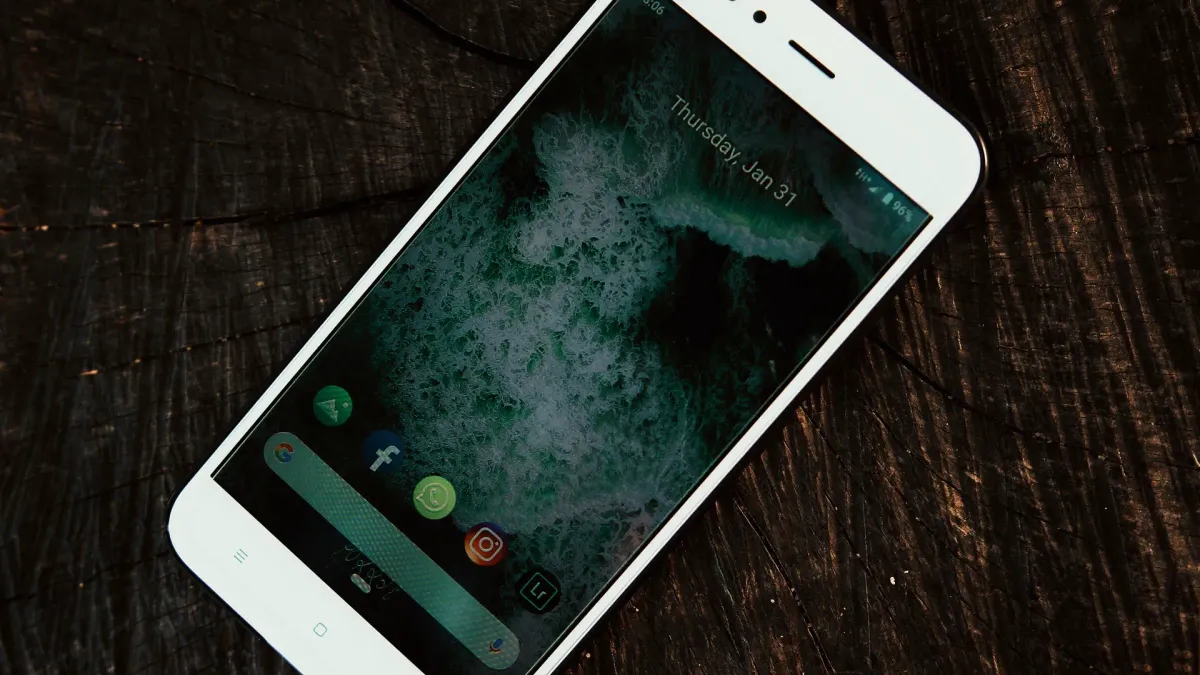
En velholdt, aflagt Android-smartphone fra familien (fra Android 8.0 og opefter) er ofte en mere meningsfuld julegave end en ny seniortelefon med knapper – forudsat at den bliver nulstillet grundigt inden gaveoverrækkelsen, ryddet for unødvendige apps og sat op med en tilgængelig brugerflade som Juno Easy Launcher. På den måde får mormor eller morfar en lysstærk skærm, et godt kamera til billeder af børnebørnene og WhatsApp uden at skulle kæmpe sig gennem indviklede Android-menuer.
I denne trin-for-trin-tjekliste kan du se, hvad du bør tjekke, slette og konfigurere på den gamle telefon inden juleaften, så smartphonen virker med det samme under juletræet.
Kan familiens gamle telefon overhovedet betale sig? (3-punkts hurtigtjek)
Inden du bruger tid på opsætningen, bør du tjekke batteri, skærm og Android-version på den brugte enhed – hvis hardwaren er i orden, slår en 2 til 4 år gammel mellemklasse-smartphone næsten enhver billig begynder-seniortelefon.
Gennemgå kort disse tre punkter, før du nulstiller telefonen:
- Test batteriets tilstand: Lad enheden helt op, og lad den ligge på standby i et døgn. Mister den mere end 20–25 % strøm natten over uden brug, eller er batteriet synligt oppustet, kan det betale sig at skifte batteri eller vælge en anden telefon. (Flere tips til dette: Forældrenes mobil løber altid tør for strøm? Batteriløsninger til seniorer)
- Tjek Android-version: Under Indstillinger > Om telefonen > Android-version bør der som minimum stå Android 8.0. Næsten alle modeller fra 2018 og frem opfylder dette uden problemer.
- Tjek skærm og højttaler: Ingen dybe revner (risiko for at skære sig på fingerspidserne), tydelig samtalelyd ved et testopkald og en fungerende ladeport (læg gerne et magnetisk ladekabel eller en lille ladestation med som tilbehør).
Trin 1: En ren start med fabriksnulstilling
Videregiv aldrig en brugt smartphone med dine gamle konti, billeder eller chatsamtaler – en komplet fabriksnulstilling forhindrer forvirring, pladsproblemer og utilsigtede køb via dit gemte betalingskort.
- Tag først backup af alle dine egne data, som du stadig skal bruge.
- Fjern først din egen Google-konto under Indstillinger > Konti (vigtigt på grund af Googles tyverisikring FRP, da telefonen ellers beder om din gamle adgangskode efter nulstillingen).
- Start fabriksnulstillingen (Indstillinger > System > Nulstil > Slet alle data).
- Ved samme lejlighed er det en god idé at vælge et SIM-kort uden PIN-kode (eller skrive den nye PIN-kode stort på en seddel) samt tilføje et skridsikkert silikonecover og skærmbeskyttelse.
Trin 2: Opret en sikker Google-konto til seniorer
Til Google Play Butik og opdateringer har smartphonen brug for en Google-konto, men du bør ikke tilknytte nogen betalingsmetode og gerne bruge et neutralt kontonavn.
- Egen konto i stedet for familiens login: Opret en separat Google-konto til dine forældre eller bedsteforældre (eller log ind med deres eksisterende konto, hvis de allerede har haft en smartphone).
- Tilknyt ikke kreditkort eller PayPal: Sådan beskytter du ældre brugere effektivt mod utilsigtede køb i apps eller abonnementsfælder. (Se også: Undgå abonnementsfælder og fejlkøb på Android for seniorer)
- Gem loginoplysningerne: Gem e-mailadresse og adgangskode i din egen adgangskodeadministrator – i hverdagen behøver dine forældre aldrig at indtaste disse oplysninger igen.
Trin 3: Ryd op i bloatware og installer vigtige apps på forhånd
Installer alle ønskede apps færdigt inden juleaften, og afinstaller eller deaktiver forudinstallerede spil, nyhedsfeeds og reklame-apps.
For de fleste familier er præcis disse grundlæggende ting nok:
- WhatsApp: Bekræft telefonnummeret for mormor eller morfar én gang, tilføj et profilbillede, og fastgør de vigtigste familiemedlemmer eller familiegruppen øverst. (Vejledning: Opsætning af WhatsApp til seniorer gjort nemt)
- Kamera og standardgalleri: Test én gang, om billederne bliver skarpe og er nemme at åbne.
- Installer systemopdateringer: Hent alle ventende Android- og app-opdateringer over Wi-Fi på forhånd, så opdateringsbeskeder ikke forstyrrer i juledagene.
Trin 4: Indstil Juno Easy Launcher som fast startskærm
Med Juno Easy Launcher forvandler du den nulstillede Android-enhed til en overskuelig seniorsmartphone på cirka 10 minutter med store fotoknapper og beskyttelse mod fejlbetjening.
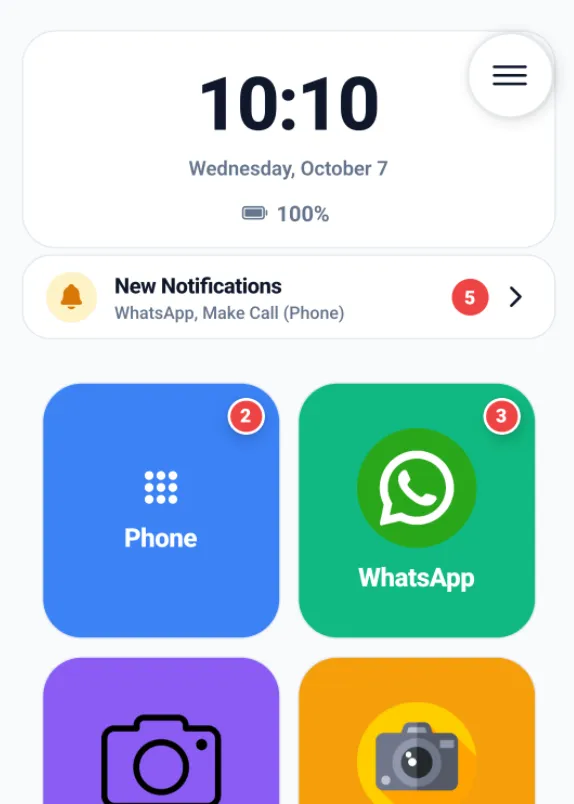
Når du sætter den op i det PIN-beskyttede admin-område, er det bedst at følge denne rækkefølge:
- Indstil som standard-startskærm: Aktiver Juno som standard-launcher, og slå om nødvendigt Kiosk-tilstand til under Sikkerhed og beskyttelse, så brugeren ikke ved et uheld forlader den vante startskærm.
- Opret store kontakt- og WhatsApp-felter: Opret egne felter med foto til de 3–4 vigtigste personer – enten som opkaldsfelt eller som grønt WhatsApp direkte chat-felt (ét tryk åbner chatten med børnebørnene med det samme).
- Tilføj hverdagsfunktioner: Alt efter behov kan du lægge et SOS-/nødkaldsfelt, den indbyggede indkøbsliste (
easy-launcher://list), den reklamefri QR-kodescanner eller et direkte felt til Kamera og Galleri på startskærmen. - Aktiver 3-trins-notifikationer: Giv adgang til Android-notifikationer én gang under Startskærm og udseende > Notifikationer. Derefter viser Juno tydelig tekst øverst, når der f.eks. er kommet „2 nye WhatsApp-beskeder“.
- Indstil lydstyrkelås og admin-PIN: Opret en 4-cifret admin-PIN, og aktiver lydstyrkelåsen, så telefonen ikke bliver sat på lydløs ved et uheldigt tryk på sideknapperne.
💡 Pro-tip før indpakning: Eksporter din Juno backupkode (
EASY_LAUNCHER_BACKUP:...) til sidst under Sikkerhedskopiering og hjælp > Gem layout (Del), og gem den i dine egne noter. Hvis telefonen en dag skal udskiftes, genskaber du præcis det samme layout på få sekunder. (Læs mere: Skift mobil for ældre med backupkode uden ny indlæring)
Trin 5: 5-minutters overrækkelse under juletræet
Overvæld ikke dine forældre eller bedsteforældre med en lang teknologigennemgang juleaften – tre enkle greb er rigeligt til den første dag.
Vis helst kun disse tre ting sammen ved overrækkelsen:
- Oplåsning og startskærm: Hvor trykker man for at tænde (vælg evt. fingeraftryk eller en meget enkel oplåsning), og hvordan ser startskærmen ud?
- Test et opkald og et billede af børnebørnene: Lad mormor eller morfar trykke direkte på dit fotofelt én gang, og send det første julebillede via WhatsApp, så de straks får en god oplevelse.
- Fast plads til opladeren: Find sammen en fast plads til opladeren (f.eks. ved lænestolen eller på natbordet), så opladning bliver en fast rutine fra første aften.
Kort tjekliste til afkrydsning inden juleaften
| Trin | Opgave | Klaret? |
|---|---|---|
| 1. Hardware | Batteritid, skærm og ladekabel tjekket | [ ] |
| 2. Nulstilling | Gammel Google-konto fjernet & fabriksnulstilling udført | [ ] |
| 3. Konto | Egen Google-konto uden betalingsoplysninger oprettet | [ ] |
| 4. Apps | WhatsApp sat op, opdateringer installeret, bloatware fjernet | [ ] |
| 5. Juno | Juno som standard-launcher + Kiosk-tilstand + admin-PIN aktiv | [ ] |
| 6. Sikkerhed | Lydstyrkelås aktiv & SOS-/nødkontakt testet | [ ] |
| 7. Backup | Juno-layoutkode gemt hos dig til nødstilfælde | [ ] |
📱 Klar til juleprojektet?
Hent Juno Easy Launcher gratis i Google Play Butik, og forvandl enhver gammel Android-telefon til en tryg og brugervenlig seniorsmartphone på få minutter:
👉 Se Juno Easy Launcher i Google Play Butik
Overvejer du stadig, om du skal klargøre en brugt smartphone eller købe en ny telefon? Læs også vores sammenligning: Seniortelefon som julegave? Derfor er en klargjort smartphone den bedre gave.

