Um smartphone Android antigo da família em bom estado (a partir do Android 8.0) costuma ser um presente de Natal muito mais útil do que um celular básico de teclas para idosos – desde que seja restaurado de fábrica antes da entrega, limpo de aplicativos desnecessários e configurado com uma interface acessível como o Juno Easy Launcher. Assim, seus pais ou avós ganham uma tela nítida, uma boa câmera para fotos dos netos e WhatsApp, sem precisar lutar com menus complicados do Android.
Neste checklist passo a passo, você confere tudo o que precisa testar, apagar e configurar no aparelho usado antes da noite de Natal para que o celular funcione perfeitamente assim que sair da caixa.
Ainda vale a pena aproveitar o celular antigo da família? (Teste rápido em 3 pontos)
Antes de investir tempo na configuração, verifique a bateria, a tela e a versão do Android do aparelho – se o hardware estiver bom, um smartphone intermediário de 2 a 4 anos atrás supera quase qualquer celular básico barato para idosos.
Confira rapidamente estes três pontos antes de formatar o telefone:
- Testar a saúde da bateria: Carregue o aparelho até 100% e deixe-o em espera por um dia. Se ele perder mais de 20–25% de carga durante a noite sem uso ou se a bateria estiver visivelmente inchada, vale trocar a bateria ou escolher outro aparelho. (Mais dicas: Celular dos pais sempre sem bateria? Soluções de bateria para idosos)
- Verificar a versão do Android: Em Configurações > Sobre o telefone > Versão do Android, o aparelho deve rodar pelo menos o Android 8.0. Quase todos os modelos fabricados a partir de 2018 atendem a esse requisito sem problemas.
- Checar tela e alto-falantes: Não deve haver rachaduras profundas (risco de machucar a ponta dos dedos). Faça uma ligação de teste para conferir se o som da chamada está claro e verifique se o conector de carregamento funciona bem (de preferência, já inclua um cabo carregador magnético ou uma pequena base de carregamento como acessório).
Passo 1: Recomeço limpo com a restauração de fábrica
Nunca entregue um smartphone usado com suas contas antigas, fotos ou conversas – uma restauração completa de fábrica evita confusão, falta de espaço e compras acidentais no seu cartão de crédito.
- Primeiro, faça backup de todos os seus dados pessoais que ainda precisar.
- Em Configurações > Contas, remova primeiro a sua própria conta Google (isso é essencial por causa da proteção antirroubo FRP do Google; caso contrário, o celular pedirá sua senha antiga após a formatação).
- Inicie a restauração de fábrica (Configurações > Sistema > Opções de redefinição > Apagar todos os dados).
- Aproveite para colocar um chip (SIM) sem solicitação de PIN (ou anote o novo PIN em letras grandes em um papel), além de uma capinha de silicone aderente e uma película de vidro.
Passo 2: Criar uma conta Google segura para idosos
Para usar a Google Play Store e receber atualizações, o smartphone precisa de uma conta Google – mas não cadastre nenhum meio de pagamento nela e escolha um nome de conta neutro.
- Conta própria em vez do login da família: Crie uma conta Google separada para seus pais ou avós (ou entre na conta que eles já usavam, caso já tenham tido um smartphone).
- Sem cartão de crédito nem PayPal: Assim, você protege pessoas mais velhas contra compras acidentais dentro de aplicativos ou armadilhas de assinatura. (Veja também: Como proteger idosos contra armadilhas de assinatura e compras acidentais no Android)
- Guardar os dados de acesso: Salve o e-mail e a senha no seu próprio gerenciador de senhas – no dia a dia, seus pais nunca mais precisarão digitar esses dados.
Passo 3: Remover bloatware e instalar os aplicativos essenciais antes
Deixe todos os aplicativos desejados já instalados antes do Natal e desinstale ou desative jogos pré-instalados, feeds de notícias e apps de propaganda.
Para a maioria das famílias, este pacote básico é exatamente o suficiente:
- WhatsApp: Verifique o número de telefone da vovó ou do vovô uma única vez, adicione uma foto de perfil e já fixe os contatos dos familiares principais ou o grupo da família no topo. (Guia: WhatsApp fácil para idosos)
- Câmera e Galeria padrão: Teste uma vez para garantir que as fotos saiam nítidas e abram sem dificuldade.
- Instalar atualizações do sistema: Baixe todas as atualizações pendentes do Android e dos aplicativos pelo Wi-Fi com antecedência, para que nenhum aviso de atualização atrapalhe durante as festas.
Passo 4: Configurar o Juno Easy Launcher como tela inicial fixa
Com o Juno Easy Launcher, você transforma o Android restaurado em cerca de 10 minutos em um smartphone para idosos claro, com botões grandes com foto e proteção contra toques acidentais.
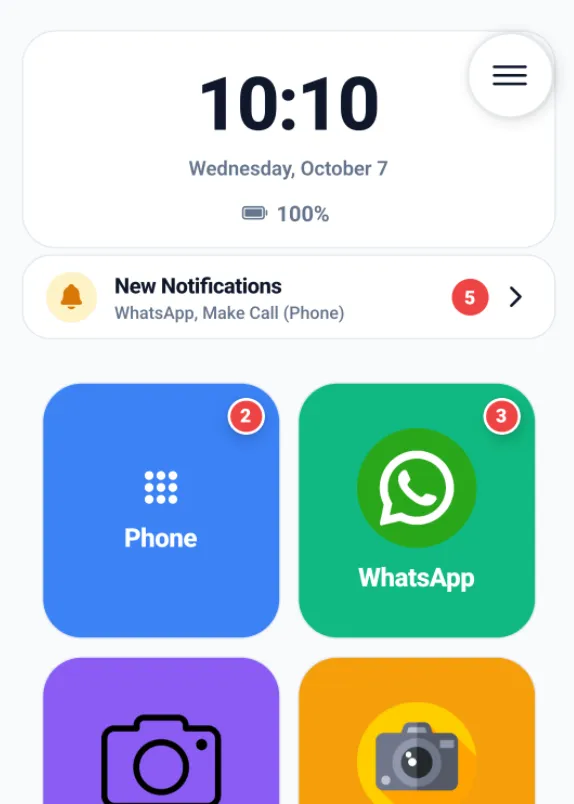
Na área de administrador protegida por PIN, siga preferencialmente esta ordem:
- Definir como tela inicial padrão: Ative o Juno como launcher padrão e, se desejar, ligue o Modo Quiosque em Segurança e Proteção, para que a tela inicial familiar não seja fechada por engano.
- Criar blocos grandes de contatos e WhatsApp: Crie blocos próprios com foto para as 3 ou 4 pessoas mais importantes – seja como bloco de ligação ou como bloco verde de chat direto no WhatsApp (com um toque, já abre a conversa com os netos).
- Adicionar utilitários do dia a dia: Conforme a necessidade, coloque na tela inicial um bloco de SOS/Emergência, a lista de compras integrada (
easy-launcher://list), o leitor de QR Code sem anúncios ou um acesso direto para a Câmera e a Galeria. - Ativar as notificações em 3 níveis: Conceda uma única vez o acesso às notificações do Android em Tela Inicial e Aparência > Notificações. Assim, o Juno passa a exibir no topo em texto claro e direto quando houver, por exemplo, “2 novas mensagens no WhatsApp”.
- Ativar bloqueio de volume e PIN de administrador: Defina um PIN de administrador de 4 dígitos e ative a proteção de volume, evitando que o celular fique no mudo ao pressionar os botões laterais sem querer.
💡 Dica profissional antes de embrulhar: Ao terminar, acesse Backup e Ajuda > Salvar layout (Compartilhar), exporte seu código de backup do Juno (
EASY_LAUNCHER_BACKUP:...) e salve-o nas suas próprias anotações. Se um dia for preciso trocar de aparelho, você restaura exatamente esse mesmo layout em segundos. (Saiba mais: Trocar de celular para idosos com código de backup sem reaprender do zero)
Passo 5: A entrega em 5 minutos debaixo da árvore de Natal
Não sobrecarregue seus pais ou avós na noite de Natal com uma longa aula de tecnologia – três gestos simples bastam para o primeiro dia.
Na hora de entregar o presente, mostre apenas estas três coisas juntos:
- Desbloquear e reconhecer a tela inicial: Onde apertar para ligar a tela (se necessário, configure a digital ou um desbloqueio bem simples) e como é a tela inicial deles.
- Testar uma ligação e uma foto dos netos: Peça para a vovó ou o vovô tocar uma vez no seu bloco com foto e envie uma primeira foto de Natal pelo WhatsApp, criando uma sensação imediata de conquista.
- Definir um lugar fixo para o carregador: Escolham juntos um local fixo para deixar o carregador (por exemplo, ao lado da poltrona ou na mesa de cabeceira), para que carregar o celular vire rotina já na primeira noite.
Checklist rápido para conferir antes do Natal
| Etapa | Tarefa | Feito? |
|---|---|---|
| 1. Hardware | Duração da bateria, tela e cabo carregador verificados | [ ] |
| 2. Restauração | Conta Google antiga removida e restauração de fábrica feita | [ ] |
| 3. Conta | Conta Google própria configurada sem dados de pagamento | [ ] |
| 4. Aplicativos | WhatsApp configurado, atualizações instaladas, bloatware removido | [ ] |
| 5. Juno | Juno como launcher padrão + Modo Quiosque + PIN de admin ativos | [ ] |
| 6. Segurança | Proteção de volume ativa e contato de SOS/emergência testado | [ ] |
| 7. Backup | Código de layout do Juno salvo com você para emergências | [ ] |
📱 Pronto para o projeto de Natal?
Baixe o Juno Easy Launcher gratuitamente na Google Play Store e transforme qualquer celular Android antigo em um smartphone para idosos carinhoso e seguro em poucos minutos:
👉 Ver o Juno Easy Launcher na Google Play Store
Ainda em dúvida entre preparar um smartphone usado ou comprar um aparelho novo? Leia também o nosso comparativo: Celular para idosos como presente de Natal? Por que um smartphone preparado é o melhor presente.

