Um smartphone Android antigo da família em bom estado (a partir do Android 8.0) é muitas vezes um presente de Natal mais útil do que um telemóvel básico de teclas para idosos – desde que seja devidamente reposto de fábrica antes da entrega, limpo de aplicações desnecessárias e configurado com uma interface acessível como o Juno Easy Launcher. Assim, os seus pais ou avós ficam com um ecrã luminoso, uma boa câmara para fotografias dos netos e WhatsApp, sem terem de lutar com menus complicados do Android.
Nesta checklist passo a passo, vai descobrir o que deve verificar, apagar e configurar no equipamento usado antes da Consoada para que o telemóvel funcione de imediato debaixo da árvore de Natal.
Ainda vale a pena aproveitar o telemóvel antigo da família? (Verificação rápida em 3 pontos)
Antes de investir tempo na configuração, verifique a bateria, o ecrã e a versão do Android do equipamento – se a base de hardware estiver em condições, um smartphone de gama média com 2 a 4 anos supera quase qualquer telemóvel básico de entrada para idosos.
Passe rapidamente por estes três pontos antes de repor o equipamento:
- Testar o estado da bateria: Carregue o equipamento a 100% e deixe-o em espera durante um dia. Se perder mais de 20–25% de carga durante a noite sem utilização ou se a bateria estiver visivelmente inchada, compensa trocar a bateria ou optar por outro telemóvel. (Mais sugestões: Telemóvel dos pais sempre sem bateria? Soluções de bateria para idosos)
- Verificar a versão do Android: Em Definições > Acerca do telefone > Versão do Android, deve constar pelo menos Android 8.0. Quase todos os equipamentos fabricados a partir de 2018 cumprem este requisito sem dificuldade.
- Confirmar ecrã e altifalante: Sem fissuras profundas (risco de magoar as pontas dos dedos), som nítido numa chamada de teste e porta de carregamento a funcionar bem (idealmente, junte logo um cabo de carregamento magnético ou uma pequena base de carregamento como acessório).
Passo 1: Recomeço limpo com reposição de fábrica
Nunca entregue um smartphone usado com as suas contas antigas, fotografias ou históricos de conversas – uma reposição completa de fábrica evita confusão, problemas de armazenamento e compras acidentais com o seu cartão associado.
- Guarde primeiro todos os seus dados pessoais de que ainda precise.
- Em Definições > Contas, remova primeiro a sua própria conta Google (muito importante devido à proteção antirroubo FRP da Google; caso contrário, o telemóvel pedirá a sua palavra-passe antiga após a reposição).
- Inicie a reposição de fábrica (Definições > Sistema > Repor > Apagar todos os dados).
- Aproveite para colocar um cartão SIM sem pedido de PIN (ou anote o novo PIN em letras grandes num papel), bem como uma capa de silicone aderente e uma película de vidro temperado.
Passo 2: Criar uma conta Google segura para idosos
Para usar a Google Play Store e receber atualizações, o smartphone precisa de uma conta Google, mas não deve associar nenhum método de pagamento e convém usar um nome de conta neutro.
- Conta própria em vez do início de sessão da família: Crie uma conta Google separada para os seus pais ou avós (ou inicie sessão na conta que já tinham, caso já tenham usado um smartphone).
- Sem cartão de crédito nem PayPal associados: Assim protege as pessoas mais velhas de compras acidentais dentro de aplicações ou armadilhas de subscrição. (Consulte também: Proteger idosos contra armadilhas de subscrição e compras acidentais no Android)
- Guardar os dados de acesso: Guarde o endereço de e-mail e a palavra-passe no seu próprio gestor de palavras-passe – no dia a dia, os seus pais nunca mais terão de introduzir esses dados.
Passo 3: Limpar bloatware e instalar as aplicações essenciais antes
Deixe todas as aplicações pretendidas já instaladas antes da Consoada e desinstale ou desative jogos pré-instalados, feeds de notícias e aplicações publicitárias.
Para a maioria das famílias, este conjunto básico é exatamente o necessário:
- WhatsApp: Valide uma vez com o número de telefone do avô ou da avó, adicione uma fotografia de perfil e fixe logo no topo os familiares principais ou o grupo da família. (Guia: WhatsApp fácil para idosos)
- Câmara e Galeria padrão: Teste uma vez para confirmar que as fotografias ficam nítidas e abrem sem problemas.
- Instalar atualizações do sistema: Descarregue previamente todas as atualizações pendentes do Android e das aplicações por Wi-Fi, para que nenhum aviso de atualização incomode durante as festas.
Passo 4: Configurar o Juno Easy Launcher como ecrã inicial fixo
Com o Juno Easy Launcher, transforma o equipamento Android reposto em cerca de 10 minutos num smartphone para idosos claro, com botões grandes com fotografia e proteção contra toques acidentais.
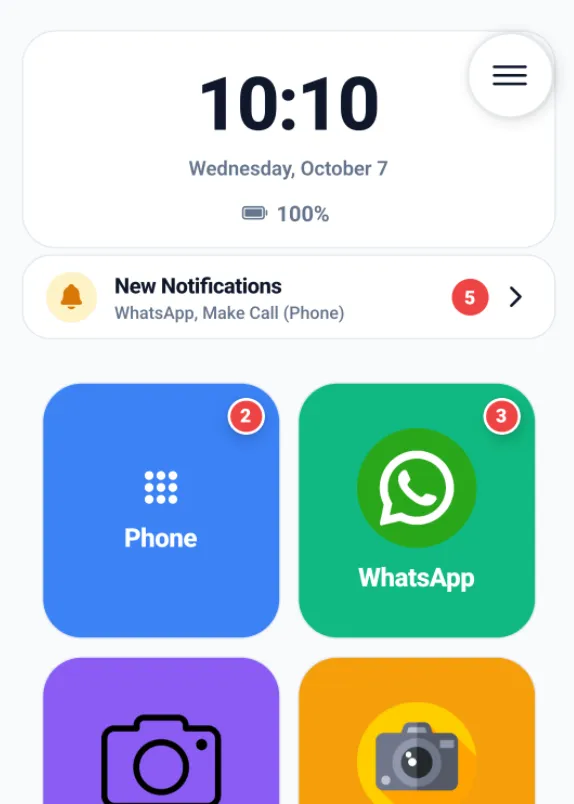
Na área de administrador protegida por PIN, siga preferencialmente esta ordem:
- Definir como ecrã inicial predefinido: Ative o Juno como launcher predefinido e, se pretender, ligue o Modo Quiosque em Segurança e Proteção, para que o ecrã inicial habitual não seja fechado por engano.
- Criar mosaicos grandes de contactos e WhatsApp: Crie mosaicos próprios com fotografia para as 3 ou 4 pessoas mais importantes – em formato de mosaico de chamada ou como mosaico verde de conversa direta no WhatsApp (com um toque, abre logo a conversa com os netos).
- Adicionar utilitários do dia a dia: Conforme a necessidade, adicione ao ecrã inicial um mosaico de SOS/Emergência, a lista de compras integrada (
easy-launcher://list), o leitor de códigos QR sem anúncios ou um acesso direto à Câmara e à Galeria. - Ativar as notificações em 3 níveis: Conceda uma única vez o acesso às notificações do Android em Ecrã Inicial e Aspeto > Notificações. O Juno passa então a mostrar no topo, em texto claro, avisos como “2 novas mensagens no WhatsApp”.
- Ativar bloqueio de volume e PIN de administrador: Defina um PIN de administrador de 4 dígitos e ative a proteção de volume, para que o telemóvel não fique em silêncio ao carregar sem querer nos botões laterais.
💡 Sugestão profissional antes de embrulhar: No final, abra Cópia de Segurança e Ajuda > Guardar esquema (Partilhar), exporte o seu código de cópia de segurança do Juno (
EASY_LAUNCHER_BACKUP:...) e guarde-o nas suas próprias notas. Se um dia for preciso substituir o equipamento, repõe exatamente este esquema em segundos. (Saiba mais: Mudar de telemóvel para seniores com código de cópia de segurança sem reaprender)
Passo 5: A entrega em 5 minutos debaixo da árvore de Natal
Não sobrecarregue os seus pais ou avós na noite de Natal com uma longa formação tecnológica – três gestos simples bastam perfeitamente para o primeiro dia.
Na entrega do presente, mostre apenas estas três coisas em conjunto:
- Desbloquear e reconhecer o ecrã inicial: Onde carregar para ligar o ecrã (se necessário, opte pela impressão digital ou por um desbloqueio muito simples) e qual é o aspeto do ecrã inicial.
- Testar uma chamada e uma fotografia dos netos: Peça à avó ou ao avô para tocar uma vez no seu mosaico com fotografia e envie uma primeira fotografia de Natal pelo WhatsApp, criando logo uma sensação de sucesso.
- Definir um local fixo para o carregador: Escolham em conjunto um sítio fixo para o carregador (por exemplo, junto ao cadeirão ou na mesa de cabeceira), para que carregar o telemóvel se torne rotina logo na primeira noite.
Checklist rápida para confirmar antes da Consoada
| Passo | Tarefa | Concluído? |
|---|---|---|
| 1. Hardware | Autonomia da bateria, ecrã e cabo de carregamento verificados | [ ] |
| 2. Reposição | Conta Google antiga removida e reposição de fábrica efetuada | [ ] |
| 3. Conta | Conta Google própria configurada sem dados de pagamento | [ ] |
| 4. Aplicações | WhatsApp configurado, atualizações instaladas, bloatware removido | [ ] |
| 5. Juno | Juno como launcher predefinido + Modo Quiosque + PIN de admin ativos | [ ] |
| 6. Segurança | Proteção de volume ativa e contacto de SOS/emergência testado | [ ] |
| 7. Cópia | Código de esquema do Juno guardado consigo para emergências | [ ] |
📱 Pronto para o projeto de Natal?
Descarregue o Juno Easy Launcher gratuitamente na Google Play Store e transforme qualquer telemóvel Android antigo num smartphone para idosos prático e seguro em poucos minutos:
👉 Ver o Juno Easy Launcher na Google Play Store
Ainda está a ponderar entre preparar um smartphone usado ou comprar um novo? Leia também o nosso comparativo: Telemóvel para idosos como presente de Natal? Porque um smartphone preparado é a melhor escolha.

