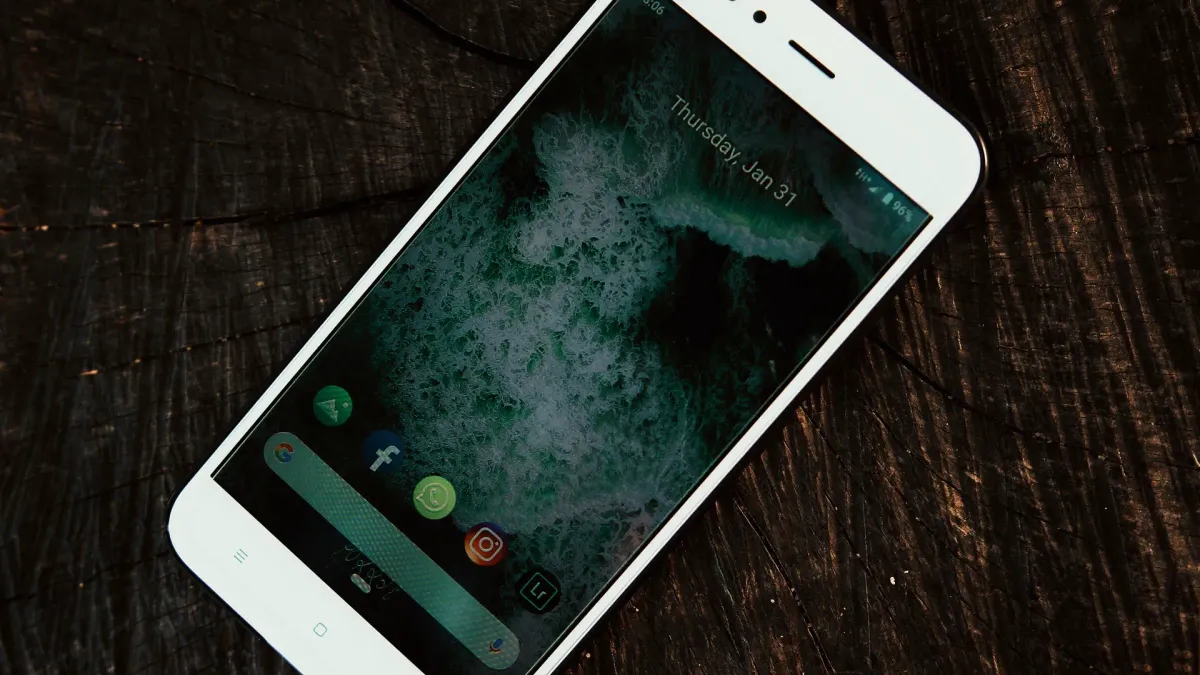
Zachovalý, v rodině už nepoužívaný smartphone s Androidem (od verze Android 8.0) je k Vánocům často mnohem smysluplnější dárek než nový tlačítkový telefon pro seniory – za předpokladu, že ho před předáním čistě obnovíte do továrního nastavení, zbavíte zbytečných aplikací a nastavíte v něm přehledné prostředí, jako je Juno Easy Launcher. Babička nebo děda tak získají jasný displej, dobrý fotoaparát na fotky vnoučat i WhatsApp, aniž by se museli prodírat složitými nabídkami Androidu.
V tomto podrobném kontrolním seznamu zjistíte, co na starším telefonu před Štědrým dnem zkontrolovat, smazat a nastavit, aby smartphone pod stromečkem fungoval hned na první zapnutí.
Má starý rodinný telefon ještě smysl? (Rychlá kontrola ve 3 bodech)
Než začnete s nastavováním, zkontrolujte baterii, displej a verzi Androidu – pokud je hardware v pořádku, 2 až 4 roky starý telefon střední třídy hravě předčí téměř každý levný seniorský mobil.
Před resetem si projděte tyto tři body:
- Test stavu baterie: Telefon plně nabijte a nechte ho jeden den v pohotovostním režimu. Pokud přes noc bez používání ztratí více než 20–25 % nabití nebo je baterie viditelně nafouklá, vyplatí se výměna baterie nebo jiné zařízení. (Další tipy: Telefon rodičů je pořád vybitý? Řešení potíží s baterií pro seniory)
- Kontrola verze Androidu: V Nastavení > O telefonu > Verze Androidu by měla být alespoň verze Android 8.0. To bez problémů splňují téměř všechny telefony vyrobené od roku 2018.
- Displej a reproduktor: Žádné hluboké praskliny (riziko pořezání prstů), čistý zvuk ve sluchátku při zkušebním hovoru a spolehlivý nabíjecí konektor (ideálně rovnou přidejte magnetický nabíjecí kabel nebo malý nabíjecí stojánek).
Krok 1: Čistý start pomocí továrního nastavení
Nikdy nepředávejte použitý smartphone se svými starými účty, fotkami nebo historií chatů – kompletní tovární reset zabrání zmatkům, problémům s pamětí i nechtěným nákupům z vaší uložené karty.
- Nejprve si zálohujte všechna vlastní data, která ještě potřebujete.
- V Nastavení > Účty nejprve odeberte svůj vlastní účet Google (důležité kvůli ochraně proti krádeži FRP, jinak si telefon po resetu vyžádá vaše staré heslo).
- Spusťte obnovení továrních dat (Nastavení > Systém > Možnosti resetování > Vymazat všechna data).
- Při té příležitosti rovnou pořiďte SIM kartu bez zadávání PINu (nebo nový PIN napište velkými číslicemi na papírek), přilnavé silikonové pouzdro a ochranné tvrzené sklo.
Krok 2: Bezpečné založení účtu Google pro seniory
Pro Obchod Google Play a aktualizace potřebuje smartphone účet Google, ale nepřidávejte k němu žádnou platební metodu a zvolte neutrální název účtu.
- Vlastní účet místo rodinného přihlášení: Vytvořte rodičům nebo prarodičům samostatný účet Google (nebo přihlaste jejich stávající účet, pokud už smartphone dříve měli).
- Žádná platební karta ani PayPal: Spolehlivě tak ochráníte starší lidi před nechtěnými nákupy v aplikacích nebo předplatitelskými pastmi. (Viz také: Jak chránit seniory před pastmi předplatného a nechtěnými nákupy na Androidu)
- Zapsání přihlašovacích údajů: E-mail a heslo si uložte do vlastního správce hesel – v běžném provozu je rodiče už nikdy nebudou muset zadávat.
Krok 3: Odstranění zbytečností a předinstalace důležitých aplikací
Všechny potřebné aplikace nainstalujte předem ještě před Štědrým dnem a předinstalované hry, zpravodajské kanály nebo reklamní aplikace odinstalujte či vypněte.
Pro většinu rodin stačí přesně tento základ:
- WhatsApp: Jednou ověřte na telefonním čísle babičky nebo dědy, nastavte profilovou fotku a rovnou nahoře připněte nejdůležitější členy rodiny nebo rodinnou skupinu. (Návod: Jednoduché nastavení WhatsAppu pro seniory)
- Fotoaparát a výchozí galerie: Jednou vyzkoušejte, jestli jsou fotky ostré a bez problému se otevírají.
- Instalace aktualizací systému: Stáhněte předem přes Wi-Fi všechny čekající aktualizace Androidu a aplikací, aby o svátcích nerušila žádná oznámení o aktualizacích.
Krok 4: Nastavení Juno Easy Launcher jako pevné domovské obrazovky
S aplikací Juno Easy Launcher proměníte vyresetovaný Android během zhruba 10 minut v přehledný seniorský smartphone s velkými fototlačítky a ochranou proti nechtěnému přenastavení.
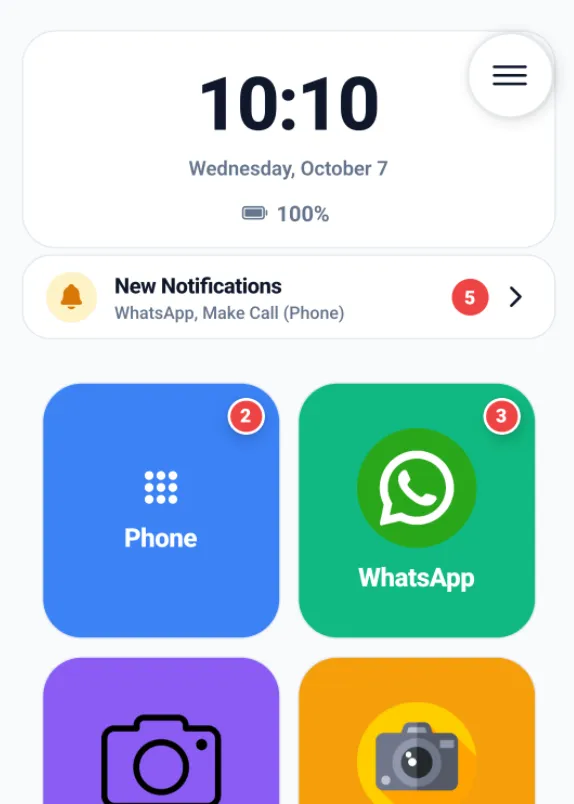
Při nastavování v PINem chráněné sekci správce postupujte nejlépe v tomto pořadí:
- Nastavení jako výchozí domovská obrazovka: Aktivujte Juno jako výchozí launcher a podle potřeby zapněte kioskový režim v části Zabezpečení a ochrana, aby nebylo možné známou obrazovku omylem opustit.
- Vytvoření velkých dlaždic kontaktů a WhatsAppu: Pro 3–4 nejdůležitější osoby vytvořte vlastní dlaždice s fotkou – buď jako dlaždici hovoru, nebo jako zelenou dlaždici přímého chatu WhatsApp (jedním klepnutím rovnou do konverzace s vnoučaty).
- Doplnění každodenních pomocníků: Podle potřeby přidejte na plochu SOS / nouzovou dlaždici, integrovaný nákupní seznam (
easy-launcher://list), čtečku QR kódů bez reklam nebo přímou dlaždici pro fotoaparát a galerii. - Zapnutí 3úrovňových oznámení: Jednorázově povolte přístup k oznámením Androidu v Domovská obrazovka a vzhled > Oznámení. Juno pak nahoře srozumitelně ukáže například „2 nové zprávy WhatsApp“.
- Nastavení zámku hlasitosti a PINu správce: Zadejte 4místný PIN správce a zapněte zámek hlasitosti, aby se telefon omylem neztlumil bočními tlačítky.
💡 Profi tip před zabalením: Nakonec v sekci Záloha a nápověda > Uložit rozvržení (Sdílet) exportujte svůj záložní kód Juno (
EASY_LAUNCHER_BACKUP:...) a uložte si ho do vlastních poznámek. Pokud bude někdy potřeba telefon vyměnit, obnovíte přesně toto rozvržení během několika sekund. (Více informací: Přechod na nový mobil pro seniory bez přeučování)
Krok 5: Pětiminutové předání pod stromečkem
Nepřehlcujte rodiče nebo prarodiče na Štědrý večer dlouhým technickým školením – na první den úplně stačí tři jednoduché úkony.
Při předání společně ukažte ideálně jen tyto tři věci:
- Odemknutí a domovská obrazovka: Kde se telefon zapíná (podle potřeby nastavte otisk prstu nebo velmi jednoduché odemknutí) a jak vypadá domovská obrazovka.
- Zkouška jednoho hovoru a jedné fotky vnoučat: Nechte babičku nebo dědu rovnou klepnout na vaši fotodlaždici a pošlete první vánoční fotku přes WhatsApp, aby se hned dostavil pocit úspěchu.
- Stálé místo pro nabíječku: Najděte společně pevné místo pro nabíjecí kabel (např. u křesla nebo na nočním stolku), aby se nabíjení stalo od prvního večera rutinou.
Krátký kontrolní seznam před Štědrým dnem
| Krok | Úkol | Hotovo? |
|---|---|---|
| 1. Hardware | Zkontrolována výdrž baterie, displej a nabíjecí kabel | [ ] |
| 2. Reset | Odebrán starý účet Google a proveden tovární reset | [ ] |
| 3. Účet | Založen vlastní účet Google bez platebních údajů | [ ] |
| 4. Aplikace | Nastaven WhatsApp, staženy aktualizace, odstraněn bloatware | [ ] |
| 5. Juno | Juno jako výchozí launcher + kioskový režim + PIN správce | [ ] |
| 6. Bezpečí | Aktivní zámek hlasitosti a otestovaný SOS kontakt | [ ] |
| 7. Záloha | Záložní kód rozvržení Juno uložený u vás pro případ nouze | [ ] |
📱 Připraveni na vánoční projekt?
Stáhněte si Juno Easy Launcher zdarma v Obchodě Google Play a proměňte jakýkoli starý telefon s Androidem během pár minut v přehledný a bezpečný smartphone pro seniory:
👉 Zobrazit Juno Easy Launcher v Google Play
Ještě zvažujete, zda připravit použitý smartphone, nebo raději koupit nový přístroj? Přečtěte si také naše srovnání: Telefon pro seniory jako vánoční dárek? Proč je připravený smartphone lepší volba.

