En välskött, avlagd Android-smartphone från familjen (från Android 8.0 och uppåt) är ofta en bättre julklapp än en ny seniormobil med knappar – förutsatt att den återställs ordentligt före överlämnandet, rensas från onödiga appar och ställs in med ett tillgängligt gränssnitt som Juno Easy Launcher. Då får mormor eller morfar en ljusstark skärm, en bra kamera för bilder på barnbarnen och WhatsApp utan att behöva kämpa sig igenom krångliga Android-menyer.
I den här steg-för-steg-checklistan får du veta vad du bör kontrollera, radera och konfigurera på den gamla mobilen före julafton så att smartphonen fungerar direkt under julgranen.
Är familjens gamla mobil fortfarande värd att använda? (Snabbkoll i 3 punkter)
Innan du lägger tid på installationen bör du kontrollera batteri, skärm och Android-version på den begagnade enheten – om hårdvaran är i gott skick slår en 2 till 4 år gammal mellanklass-smartphone nästan varje billig nybörjar-seniormobil.
Gå snabbt igenom de här tre punkterna innan du gör en fabriksåterställning:
- Testa batteriets skick: Ladda enheten fullt och låt den ligga i viloläge i ett dygn. Tappar den mer än 20–25 % laddning över natten utan användning, eller är batteriet synligt svullet, lönar det sig att byta batteri eller välja en annan mobil. (Fler tips om detta: Föräldrarnas mobil laddar ur hela tiden? Batterilösningar för seniorer)
- Kontrollera Android-version: Under Inställningar > Om telefonen > Android-version bör det stå minst Android 8.0. Nästan alla modeller från 2018 och framåt uppfyller det utan problem.
- Kontrollera skärm och högtalare: Inga djupa sprickor (skaderisk för fingertopparna), tydligt samtalsljud vid ett testsamtal och en fungerande laddport (skicka gärna med en magnetisk laddkabel eller en liten laddstation som tillbehör).
Steg 1: En ren nystart med fabriksåterställning
Ge aldrig bort en begagnad smartphone med dina gamla konton, foton eller chattar – en fullständig fabriksåterställning förhindrar förvirring, lagringsproblem och oavsiktliga köp via ditt sparade betalkort.
- Säkerhetskopiera först all din egen data som du fortfarande behöver.
- Ta först bort ditt eget Google-konto under Inställningar > Konton (viktigt på grund av Googles stöldskydd FRP, annars frågar mobilen efter ditt gamla lösenord efter återställningen).
- Starta fabriksåterställningen (Inställningar > System > Återställningsalternativ > Radera all data).
- Passa samtidigt på att ordna ett SIM-kort utan PIN-kod (eller skriv den nya PIN-koden stort på en lapp) samt ett greppvänligt silikonskal och skärmskydd.
Steg 2: Skapa ett säkert Google-konto för seniorer
För Google Play Butik och uppdateringar behöver smartphonen ett Google-konto, men du bör inte lägga till någon betalningsmetod och gärna välja ett neutralt kontonamn.
- Eget konto i stället för familjens inloggning: Skapa ett separat Google-konto för dina föräldrar eller mor- och farföräldrar (eller logga in med deras befintliga konto om de redan haft en smartphone).
- Koppla inget kreditkort eller PayPal: På så sätt skyddar du äldre användare effektivt mot oavsiktliga köp i appar eller prenumerationsfällor. (Se även: Skydda seniorer mot prenumerationsfällor och felköp på Android)
- Spara inloggningsuppgifterna: Spara e-postadress och lösenord i din egen lösenordshanterare – i vardagen behöver dina föräldrar aldrig skriva in de här uppgifterna igen.
Steg 3: Rensa bort bloatware och installera viktiga appar i förväg
Installera alla önskade appar färdigt före julafton och avinstallera eller inaktivera förinstallerade spel, nyhetsflöden och reklamappar.
För de flesta familjer räcker precis de här grunderna:
- WhatsApp: Verifiera telefonnumret för mormor eller morfar en gång, lägg in en profilbild och fäst de viktigaste familjemedlemmarna eller familjegruppen längst upp. (Guide: Installera WhatsApp för seniorer enkelt)
- Kamera och standardgalleri: Testa en gång att foton blir skarpa och lätta att öppna.
- Installera systemuppdateringar: Ladda ner alla väntande Android- och appuppdateringar via Wi-Fi i förväg så att inga uppdateringsmeddelanden stör under julhelgen.
Steg 4: Ställ in Juno Easy Launcher som fast startskärm
Med Juno Easy Launcher förvandlar du den återställda Android-enheten till en överskådlig seniorsmartphone på cirka 10 minuter, med stora fotoknappar och skydd mot feltryckningar.
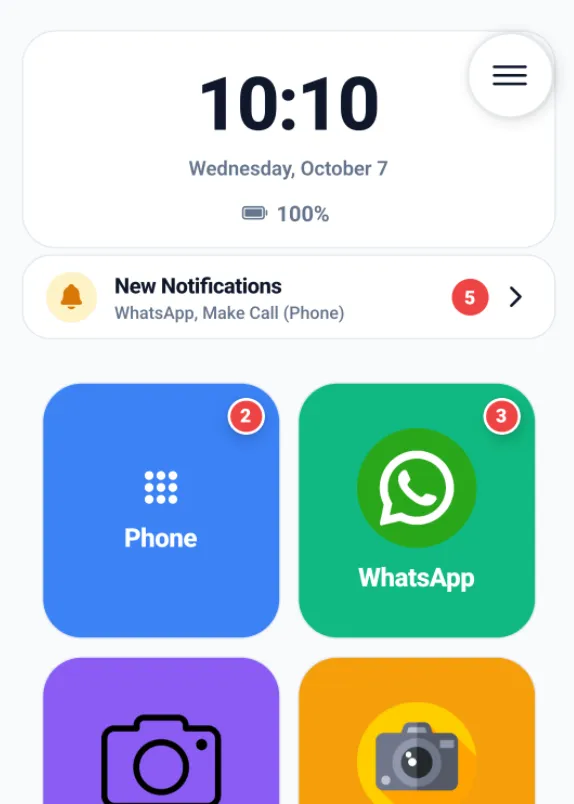
När du ställer in den i det PIN-skyddade adminområdet är det bäst att följa den här ordningen:
- Ange som standardstartskärm: Aktivera Juno som standardlauncher och slå vid behov på Kioskläge under Säkerhet och skydd, så att man inte råkar lämna den invanda startskärmen.
- Skapa stora kontakt- och WhatsApp-rutor: Skapa egna rutor med foto för de 3–4 viktigaste personerna – antingen som samtalsruta eller som grön WhatsApp direktchattruta (ett tryck tar dem direkt till chatten med barnbarnen).
- Lägg till vardagshjälpmedel: Efter behov kan du lägga en SOS-/nödruta, den inbyggda inköpslistan (
easy-launcher://list), den reklamfria QR-kodskannern eller en direkt ruta till Kamera och Galleri på startskärmen. - Aktivera 3-stegsaviseringar: Tillåt Androids aviseringsåtkomst en gång under Startskärm och utseende > Aviseringar. Då visar Juno tydlig text högst upp när det t.ex. har kommit ”2 nya WhatsApp-meddelanden”.
- Ställ in volymlås och admin-PIN: Ange en 4-siffrig admin-PIN och aktivera volymlåset så att mobilen inte stängs av på ljudlös av misstag när man råkar trycka på sidoknapparna.
💡 Proffstips före inslagning: Exportera din Juno-backupkod (
EASY_LAUNCHER_BACKUP:...) till sist under Säkerhetskopiering och hjälp > Spara layout (Dela) och spara den i dina egna anteckningar. Om mobilen någon gång måste bytas ut återställer du exakt samma layout på några sekunder. (Läs mer: Byta mobil för seniorer med backupkod utan omlärning)
Steg 5: 5-minutersöverlämning under julgranen
Överväldiga inte dina föräldrar eller mor- och farföräldrar med en lång teknikgenomgång på julafton – tre enkla handgrepp räcker gott för den första dagen.
Visa helst bara de här tre sakerna tillsammans vid överlämnandet:
- Upplåsning och startskärm: Var trycker man för att väcka skärmen (välj gärna fingeravtryck eller mycket enkel upplåsning) och hur ser startskärmen ut?
- Testa ett samtal och ett barnbarnsfoto: Låt mormor eller morfar trycka direkt på din fotoruta en gång och skicka en första julbild på WhatsApp så att de direkt får en positiv upplevelse.
- Bestäm en fast plats för laddkabeln: Välj tillsammans ut en fast plats för laddaren (t.ex. vid fåtöljen eller på nattduksbordet) så att laddningen blir en vana redan från första kvällen.
Kort checklista att bocka av före julafton
| Steg | Uppgift | Klart? |
|---|---|---|
| 1. Hårdvara | Batteritid, skärm och laddkabel kontrollerade | [ ] |
| 2. Återställning | Gammalt Google-konto borttaget & fabriksåterställning gjord | [ ] |
| 3. Konto | Eget Google-konto utan betalningsuppgifter skapat | [ ] |
| 4. Appar | WhatsApp inställt, uppdateringar installerade, bloatware borttagen | [ ] |
| 5. Juno | Juno som standardlauncher + Kioskläge + admin-PIN aktiv | [ ] |
| 6. Säkerhet | Volymlås aktivt & SOS-/nödkontakt testad | [ ] |
| 7. Backup | Juno-layoutkod sparad hos dig för nödfall | [ ] |
📱 Redo för julprojektet?
Ladda ner Juno Easy Launcher gratis i Google Play Butik och förvandla vilken gammal Android-mobil som helst till en trygg och lättanvänd seniorsmartphone på några minuter:
👉 Se Juno Easy Launcher i Google Play Butik
Funderar du fortfarande på om du ska göra i ordning en begagnad smartphone eller köpa en ny telefon? Läs även vår jämförelse: Seniormobil i julklapp? Därför är en förberedd smartphone den bättre gåvan.

