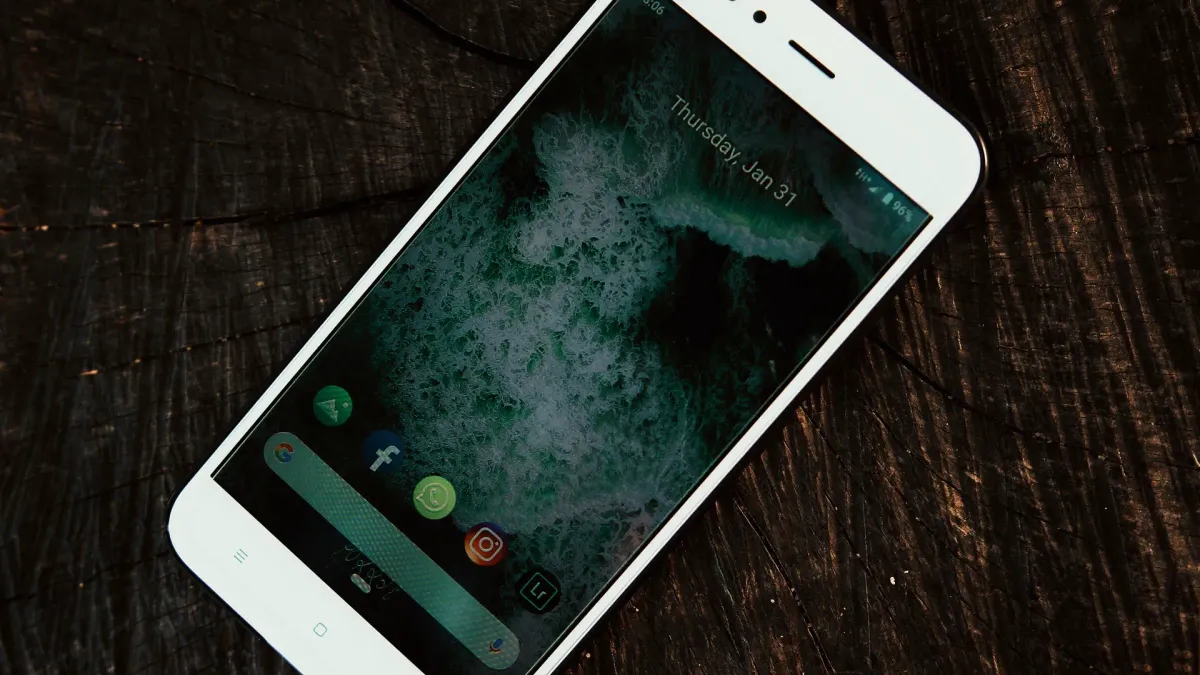
Un smartphone Android bien cuidado que ya no uses en la familia (con Android 8.0 o superior) suele ser un regalo de Navidad mucho más práctico que un teléfono básico de teclas para mayores, siempre que antes de entregarlo se restablezca de fábrica, se eliminen las apps innecesarias y se configure con una interfaz accesible como Juno Easy Launcher. Así los abuelos tendrán una pantalla luminosa, una buena cámara para fotos de los nietos y WhatsApp, sin tener que pelearse con menús complicados de Android.
En esta lista paso a paso descubrirás qué debes revisar, borrar y configurar en el teléfono antiguo antes de Nochebuena para que funcione nada más sacarlo de debajo del árbol.
¿Sigue mereciendo la pena el móvil antiguo de la familia? (Revisión rápida en 3 puntos)
Antes de invertir tiempo en configurarlo, revisa la batería, la pantalla y la versión de Android del dispositivo: si el hardware está bien, un gama media de hace 2 a 4 años supera a casi cualquier teléfono económico para mayores.
Repasa estos tres puntos antes de restablecerlo:
- Comprobar el estado de la batería: Carga el teléfono al 100 % y déjalo un día en reposo. Si pierde más del 20–25 % durante la noche sin uso o la batería está visiblemente hinchada, conviene cambiar la batería o elegir otro dispositivo. (Más consejos: ¿El móvil de tus padres siempre sin batería? Soluciones para mayores)
- Revisar la versión de Android: En Ajustes > Información del teléfono > Versión de Android debe aparecer al menos Android 8.0. Casi todos los teléfonos fabricados desde 2018 cumplen este requisito sin problemas.
- Revisar pantalla y altavoces: Sin grietas profundas (riesgo de cortes en los dedos), buen volumen en el auricular durante una llamada de prueba y puerto de carga en buen estado (lo ideal es añadir un cable de carga magnético o una pequeña base de carga como accesorio).
Paso 1: Empezar de cero con un restablecimiento de fábrica
Nunca entregues un smartphone usado con tus cuentas antiguas, fotos o historiales de chat: un restablecimiento completo evita confusiones, problemas de almacenamiento y compras accidentales con tu tarjeta guardada.
- Haz primero una copia de seguridad de los datos propios que aún necesites.
- Elimina primero tu propia cuenta de Google en Ajustes > Cuentas (es clave por la protección antirrobo FRP de Google; de lo contrario, el móvil pedirá tu contraseña antigua tras el reinicio).
- Ejecuta el restablecimiento de fábrica (Ajustes > Sistema > Opciones de restablecimiento > Borrar todos los datos).
- Aprovecha para poner una tarjeta SIM sin petición de PIN (o anota el nuevo PIN en letra grande en una nota), junto con una funda de silicona antideslizante y un cristal templado.
Paso 2: Crear una cuenta de Google segura para personas mayores
Para usar Google Play Store y recibir actualizaciones el teléfono necesita una cuenta de Google, pero no debes añadir ningún método de pago y conviene usar un nombre de cuenta neutro.
- Cuenta propia en lugar del usuario familiar: Crea una cuenta de Google independiente para tus padres o abuelos (o inicia sesión con la suya si ya tenían smartphone).
- Sin tarjeta ni PayPal vinculados: Así proteges de forma fiable a las personas mayores frente a compras integradas accidentales o suscripciones trampa. (Consulta también: Proteger a mayores de compras accidentales y suscripciones en Android)
- Guardar los datos de acceso: Guarda el correo y la contraseña en tu propio gestor de contraseñas; en el día a día tus padres no tendrán que volver a escribirlos.
Paso 3: Limpiar aplicaciones innecesarias e instalar lo esencial
Deja instaladas todas las aplicaciones necesarias antes de Nochebuena y desinstala o desactiva juegos preinstalados, noticias y apps con publicidad.
Para la mayoría de familias basta con esta base:
- WhatsApp: Verifícalo una vez con el número de tu abuelo o abuela, pon una foto de perfil y fija arriba a los familiares más cercanos o el grupo familiar. (Guía: WhatsApp para mayores paso a paso)
- Cámara y Galería: Haz una prueba rápida para asegurarte de que las fotos salen nítidas y se abren sin dificultad.
- Instalar actualizaciones del sistema: Descarga antes por Wi-Fi todas las actualizaciones pendientes de Android y de las apps para que no aparezcan avisos molestos durante las fiestas.
Paso 4: Configurar Juno Easy Launcher como pantalla de inicio permanente
Con Juno Easy Launcher transformas el Android restablecido en unos 10 minutos en un smartphone claro para mayores, con botones grandes con foto y protección contra toques accidentales.
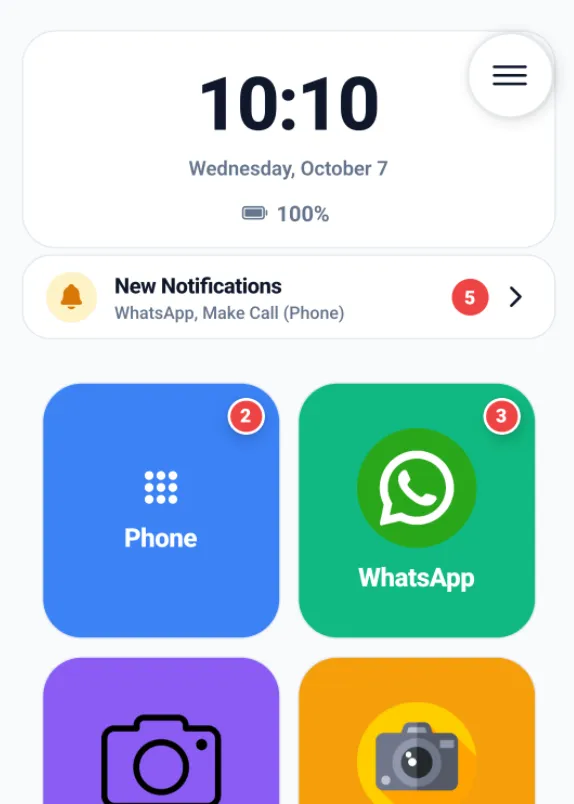
Al configurarlo en el área de administración protegida por PIN, sigue este orden:
- Establecer como pantalla de inicio predeterminada: Activa Juno como lanzador principal y, si hace falta, enciende el Modo Kiosco en Seguridad y protección para que no puedan salir por error de la pantalla habitual.
- Crear botones grandes de Contactos y WhatsApp: Añade botones con foto para las 3–4 personas más importantes, ya sea como botón de llamada o como botón verde de chat directo de WhatsApp (un toque y entran directo al chat con los nietos).
- Añadir utilidades diarias: Según sus necesidades, coloca en la pantalla principal un botón SOS / emergencia, la lista de la compra integrada (
easy-launcher://list), el lector de códigos QR sin anuncios o accesos directos a Cámara y Galería. - Activar notificaciones en 3 niveles: Concede una sola vez el permiso de notificaciones en Pantalla de inicio y apariencia > Notificaciones. Así Juno mostrará arriba avisos en texto claro como «2 nuevos mensajes de WhatsApp».
- Activar bloqueo de volumen y PIN de administrador: Configura un PIN de 4 dígitos y activa el bloqueo de volumen para que no silencien el móvil sin querer al pulsar los botones laterales.
💡 Consejo experto antes de envolverlo: Al terminar, entra en Copia de seguridad y ayuda > Guardar diseño (Compartir) para exportar tu código de respaldo de Juno (
EASY_LAUNCHER_BACKUP:...) y guárdalo en tus notas. Si algún día hay que cambiar de móvil, restaurarás exactamente este diseño en segundos. (Más info: Cambiar de móvil para mayores sin volver a aprender)
Paso 5: La entrega en 5 minutos bajo el árbol de Navidad
No satures a tus padres o abuelos en Nochebuena con una larga clase de tecnología: tres gestos sencillos bastan para el primer día.
Durante la entrega, enséñales juntos solo estas tres cosas:
- Desbloquear y pantalla de inicio: Dónde pulsar para encender la pantalla (elige huella o un desbloqueo muy sencillo si hace falta) y cómo es su pantalla principal.
- Probar una llamada y una foto de los nietos: Pide a los abuelos que pulsen tu botón con foto y envíales una primera foto navideña por WhatsApp para que sientan confianza desde el primer momento.
- Dejar fijo el lugar del cargador: Elegid juntos un sitio fijo para el cargador (por ejemplo, junto al sillón o en la mesilla) para que cargarlo se convierta en rutina desde la primera noche.
Lista rápida para repasar antes de Nochebuena
| Paso | Tarea | ¿Listo? |
|---|---|---|
| 1. Hardware | Batería, pantalla y cable de carga revisados | [ ] |
| 2. Reinicio | Cuenta de Google antigua eliminada y restablecimiento hecho | [ ] |
| 3. Cuenta | Cuenta de Google propia sin métodos de pago | [ ] |
| 4. Apps | WhatsApp listo, actualizaciones instaladas y bloatware borrado | [ ] |
| 5. Juno | Juno como lanzador predeterminado + Modo Kiosco + PIN activos | [ ] |
| 6. Seguridad | Bloqueo de volumen activo y contacto SOS probado | [ ] |
| 7. Respaldo | Código de respaldo de Juno guardado en tu propio móvil | [ ] |
📱 ¿Listo para tu proyecto navideño?
Descarga gratis Juno Easy Launcher en Google Play Store y convierte cualquier Android antiguo en un smartphone seguro y cariñoso para mayores en minutos:
👉 Ver Juno Easy Launcher en Google Play Store
¿Aún dudas entre preparar un smartphone usado o comprar uno nuevo? Lee también nuestra comparativa: ¿Regalar un móvil para mayores en Navidad? Por qué un smartphone preparado es mejor regalo.

