Een goed bewaarde, afgedankte Android-smartphone uit de familie (vanaf Android 8.0) is met kerst vaak een veel zinvoller cadeau dan een nieuwe seniorentelefoon met drukknoppen – op voorwaarde dat je het toestel vooraf netjes terugzet naar de fabrieksinstellingen, opschoont en inricht met een toegankelijke interface zoals de Juno Easy Launcher. Zo krijgen opa of oma een helder scherm, een goede camera voor foto’s van de kleinkinderen en WhatsApp, zonder te hoeven worstelen met ingewikkelde Android-menu’s.
In deze stapsgewijze checklist lees je wat je vóór kerstavond moet controleren, verwijderen en instellen op het oude toestel, zodat de smartphone direct onder de kerstboom werkt.
Is de oude familietelefoon het nog waard? (3-puntensnelcheck)
Voordat je tijd steekt in het instellen, controleer je eerst de batterij, het scherm en de Android-versie van het oude toestel – als de hardware in orde is, verslaat een 2 tot 4 jaar oude middenklassesmartphone bijna elke goedkope instapseniorentelefoon.
Loop vóór de reset kort deze drie punten na:
- Batterijconditie testen: Laad het toestel volledig op en laat het een dag in stand-by liggen. Verliest het ’s nachts zonder gebruik meer dan 20–25% lading of is de batterij zichtbaar opgezwollen, dan is een batterijvervanging of een ander toestel verstandiger. (Meer tips: Telefoon van ouders steeds leeg? Batterijoplossingen voor senioren)
- Android-versie controleren: Ga naar Instellingen > Over de telefoon > Android-versie. Daar moet minimaal Android 8.0 staan. Vrijwel alle toestellen vanaf bouwjaar 2018 voldoen hier probleemloos aan.
- Scherm en luidspreker checken: Geen diepe barsten (gevaar voor sneetjes in de vingertoppen), een helder oorluidsprekergeluid bij een testgesprek en een goed werkende oplaadpoort (leg er bij voorkeur meteen een magnetische oplaadkabel of een klein laadstation als accessoire bij).
Stap 1: Een schone start via fabrieksinstellingen
Geef een gebruikte smartphone nooit door met je oude accounts, foto’s of chatgeschiedenis – een volledige fabrieksreset voorkomt verwarring, geheugenproblemen en ongewenste aankopen via jouw gekoppelde creditcard.
- Maak eerst een back-up van alle eigen gegevens die je nog nodig hebt.
- Verwijder onder Instellingen > Accounts eerst je eigen Google-account (belangrijk vanwege Google’s diefstalbeveiliging FRP, anders vraagt de telefoon na de reset om je oude wachtwoord).
- Start de fabrieksreset (Instellingen > Systeem > Opties voor resetten > Alle gegevens wissen).
- Regel meteen een simkaart zonder pincode (of schrijf de nieuwe pincode groot op een briefje) en voeg een stroeve siliconen hoes en een screenprotector van gehard glas toe.
Stap 2: Veilig een Google-account voor senioren aanmaken
Voor de Google Play Store en updates heeft de smartphone een Google-account nodig, maar koppel daar geen betaalmethode aan en kies een neutrale accountnaam.
- Eigen account in plaats van gezinslogin: Maak een apart Google-account aan voor je ouders of grootouders (of log in met hun bestaande account als ze al eerder een smartphone hadden).
- Geen creditcard en geen PayPal koppelen: Zo bescherm je ouderen betrouwbaar tegen onbedoelde in-app aankopen of abonnementsvallen. (Zie ook: Abonnementsvallen en onbedoelde aankopen op Android bij senioren voorkomen)
- Inloggegevens noteren: Bewaar het e-mailadres en wachtwoord in je eigen wachtwoordmanager – in het dagelijks gebruik hoeven je ouders deze gegevens nooit meer in te voeren.
Stap 3: Bloatware opruimen en belangrijke apps vooraf installeren
Installeer alle gewenste apps al vóór kerstavond en verwijder of schakel vooraf geïnstalleerde spelletjes, nieuwsfeeds en reclame-apps uit.
Voor de meeste families zijn precies deze basiselementen genoeg:
- WhatsApp: Verifieer één keer met het telefoonnummer van opa of oma, stel een profielfoto in en zet meteen de belangrijkste familieleden of de familiegroep vast bovenaan. (Handleiding: WhatsApp eenvoudig instellen voor senioren)
- Camera en standaardgalerij: Test één keer of foto’s scherp zijn en probleemloos geopend kunnen worden.
- Systeemupdates installeren: Download vooraf alle openstaande Android- en app-updates via wifi, zodat er tijdens de feestdagen geen updatemeldingen storen.
Stap 4: Juno Easy Launcher instellen als vaste startomgeving
Met de Juno Easy Launcher verander je het geresette Android-toestel in ongeveer 10 minuten in een overzichtelijke seniorensmartphone met grote fotoknoppen en bescherming tegen bedieningsfouten.
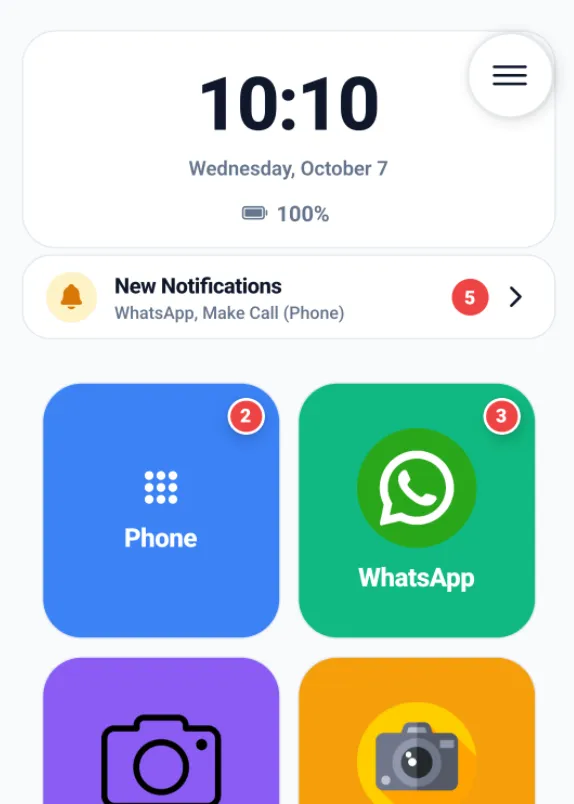
Volg bij het instellen in het met een pincode beveiligde beheerdersgedeelte bij voorkeur deze volgorde:
- Instellen als standaard startscherm: Activeer Juno als standaardlauncher en schakel indien gewenst de kioskmodus in onder Beveiliging & bescherming, zodat het vertrouwde startscherm niet per ongeluk verlaten wordt.
- Grote contact- en WhatsApp-tegels aanmaken: Maak voor de 3–4 belangrijkste personen aparte tegels met foto aan – naar keuze als beltegel of als groene directe WhatsApp-chattegel (met één tik direct in de chat met de kleinkinderen).
- Dagelijkse helpers toevoegen: Afhankelijk van de behoefte kun je een SOS-/noodtegel, de ingebouwde boodschappenlijst (
easy-launcher://list), de reclamevrije QR-codescanner of een directe tegel naar de camera en galerij op het startscherm plaatsen. - 3-stapsmeldingen activeren: Geef eenmalig toestemming voor Android-meldingstoegang via Startscherm & weergave > Meldingen. Daarna toont Juno bovenaan in duidelijke taal wanneer er bijvoorbeeld ‘2 nieuwe WhatsApp-berichten’ zijn binnengekomen.
- Volumevergrendeling en beheerderspincode instellen: Stel een 4-cijferige beheerderspincode in en activeer de volumevergrendeling, zodat de telefoon niet per ongeluk op stil wordt gezet door op de zijknoppen te drukken.
💡 Pro-tip vóór het inpakken: Exporteer tot slot onder Back-up & hulp > Lay-out opslaan (delen) je Juno back-upcode (
EASY_LAUNCHER_BACKUP:...) en bewaar deze in je eigen notities. Mocht het toestel ooit vervangen moeten worden, dan herstel je exact deze indeling in enkele seconden. (Lees meer: Telefoon overzetten voor senioren zonder opnieuw leren)
Stap 5: De 5-minutenoverdracht onder de kerstboom
Overvraag je ouders of grootouders op kerstavond niet met een lange techniekcursus – drie simpele handelingen zijn voor de eerste dag ruim voldoende.
Laat bij het uitpakken het liefst alleen deze drie dingen samen zien:
- Ontgrendelen en startscherm: Waar druk ik om het scherm aan te zetten (kies eventueel vingerafdruk of een heel eenvoudige ontgrendeling) en hoe ziet mijn startscherm eruit?
- Eén telefoontje en één foto van de kleinkinderen testen: Laat opa of oma meteen een keer op jouw fototegel tikken en stuur een eerste kerstfoto via WhatsApp, zodat er direct een succeservaring ontstaat.
- Oplaadkabel een vaste plek geven: Zoek samen een vaste plek voor de oplader (bijvoorbeeld naast de fauteuil of op het nachtkastje), zodat opladen vanaf de eerste avond een vaste gewoonte wordt.
Korte checklist om af te vinken vóór kerstavond
| Stap | Taak | Klaar? |
|---|---|---|
| 1. Hardware | Batterijduur, scherm en oplaadkabel gecontroleerd | [ ] |
| 2. Reset | Oud Google-account verwijderd en fabrieksreset uitgevoerd | [ ] |
| 3. Account | Eigen Google-account zonder betaalgegevens ingesteld | [ ] |
| 4. Apps | WhatsApp ingesteld, updates geïnstalleerd, bloatware verwijderd | [ ] |
| 5. Juno | Juno als standaardlauncher + kioskmodus + beheerderspincode actief | [ ] |
| 6. Veiligheid | Volumevergrendeling actief en SOS-/noodcontact getest | [ ] |
| 7. Back-up | Juno-lay-outcode voor noodgevallen bij jou opgeslagen | [ ] |
📱 Klaar voor het kerstproject?
Download de Juno Easy Launcher gratis in de Google Play Store en maak van elke oude Android-telefoon in een paar minuten een liefdevolle, veilige seniorensmartphone:
👉 Juno Easy Launcher bekijken in de Google Play Store
Twijfel je nog of je een gebruikte smartphone wilt klaarmaken of toch een nieuw toestel moet kopen? Lees dan ook onze vergelijking: Een seniorentelefoon met kerst cadeau geven? Waarom een voorbereide smartphone het betere cadeau is.

