Uno smartphone Android di famiglia ben tenuto e non più utilizzato (da Android 8.0 in su) è spesso un regalo di Natale molto più sensato di un classico cellulare con i tasti per anziani — a patto che prima di consegnarlo venga ripristinato alle impostazioni di fabbrica, ripulito dalle app superflue e configurato con un’interfaccia accessibile come Juno Easy Launcher. Così i nonni avranno uno schermo luminoso, una buona fotocamera per le foto dei nipoti e WhatsApp, senza doversi orientare tra menu Android complicati.
In questa checklist passo dopo passo scoprirai cosa controllare, cancellare e configurare sul vecchio dispositivo prima della Vigilia, così lo smartphone funzionerà subito sotto l’albero.
Il vecchio telefono di famiglia vale ancora la pena? (Controllo rapido in 3 punti)
Prima di dedicare tempo alla configurazione, controlla batteria, schermo e versione di Android del vecchio telefono: se l’hardware è in buono stato, uno smartphone di fascia media di 2–4 anni batte quasi ogni telefono economico per anziani.
Verifica rapidamente questi tre aspetti prima del ripristino:
- Testare la batteria: Carica il dispositivo al 100% e lascialo in standby per un giorno. Se perde più del 20–25% durante la notte senza essere usato o se la batteria è visibilmente gonfia, conviene sostituirla o scegliere un altro telefono. (Altri consigli: Telefono dei genitori sempre scarico? Soluzioni per la batteria)
- Controllare la versione di Android: In Impostazioni > Informazioni sul telefono > Versione Android dovrebbe esserci almeno Android 8.0. Quasi tutti i modelli dal 2018 in poi soddisfano questo requisito.
- Controllare schermo e altoparlanti: Nessuna crepa profonda (rischio di tagli ai polpastrelli), volume chiaro in capsula durante una chiamata di prova e porta di ricarica funzionante (meglio aggiungere un cavo di ricarica magnetico o una piccola base di ricarica come accessorio).
Passo 1: Ripartire da zero con il ripristino di fabbrica
Non consegnare mai uno smartphone usato con i tuoi vecchi account, foto o chat: un ripristino completo evita confusione, problemi di memoria e acquisti accidentali con la tua carta salvata.
- Esegui prima il backup di tutti i tuoi dati personali che ti servono ancora.
- Rimuovi per primo il tuo account Google da Impostazioni > Account (è fondamentale per via della protezione antifurto FRP di Google, altrimenti dopo il reset il telefono chiederà la tua vecchia password).
- Avvia il ripristino ai dati di fabbrica (Impostazioni > Sistema > Opzioni di ripristino > Cancella tutti i dati).
- Già che ci sei, prepara una scheda SIM senza richiesta PIN (oppure scrivi il nuovo PIN in grande su un foglietto), insieme a una custodia in silicone antiscivolo e a un vetro temperato.
Passo 2: Creare un account Google sicuro per anziani
Per il Google Play Store e gli aggiornamenti lo smartphone ha bisogno di un account Google, ma non dovresti collegare alcun metodo di pagamento e conviene usare un nome account neutro.
- Account dedicato invece dell’accesso di famiglia: Crea un account Google separato per i tuoi genitori o nonni (oppure accedi con il loro account se avevano già uno smartphone).
- Nessuna carta di credito né PayPal collegati: Così proteggi gli anziani in modo affidabile da acquisti in-app accidentali o trappole in abbonamento. (Vedi anche: Proteggere gli anziani da trappole di abbonamento e acquisti accidentali su Android)
- Salvare le credenziali: Conserva indirizzo e-mail e password nel tuo gestore password: nell’uso quotidiano i tuoi genitori non dovranno mai più inserirli.
Passo 3: Rimuovere il superfluo e preinstallare le app essenziali
Installa tutte le app necessarie prima della Vigilia e disinstalla o disattiva giochi preinstallati, feed di notizie e app piene di pubblicità.
Per la maggior parte delle famiglie bastano queste basi:
- WhatsApp: Verificalo una volta con il numero dei nonni, imposta una foto profilo e fissa in alto i familiari principali o il gruppo di famiglia. (Guida: WhatsApp facile per anziani)
- Fotocamera e Galleria: Fai una prova veloce per assicurarti che le foto vengano nitide e si aprano senza difficoltà.
- Installare gli aggiornamenti di sistema: Scarica prima sotto Wi-Fi tutti gli aggiornamenti Android e delle app in sospeso, così durante le feste non compariranno avvisi fastidiosi.
Passo 4: Impostare Juno Easy Launcher come schermata home fissa
Con Juno Easy Launcher trasformi il dispositivo Android ripristinato in circa 10 minuti in uno smartphone chiaro per anziani, con grandi riquadri fotografici e protezione dai tocchi accidentali.
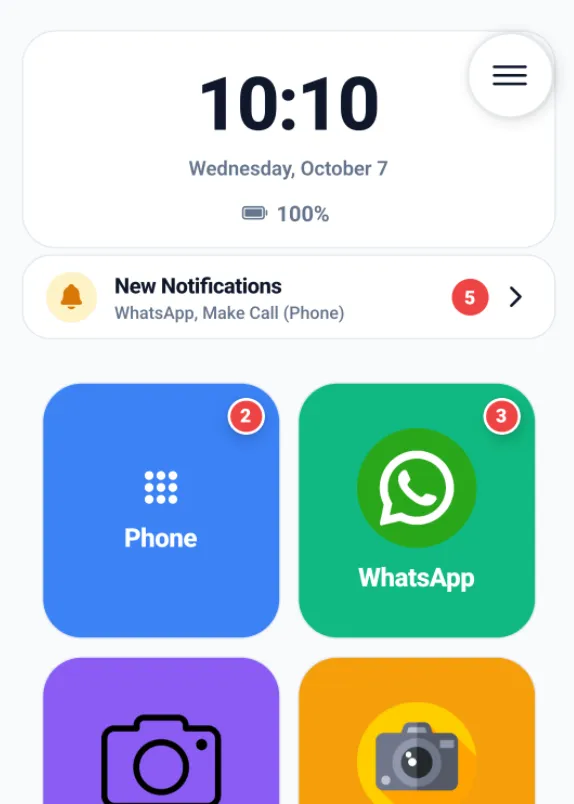
Nell’area amministratore protetta da PIN, procedi preferibilmente in questo ordine:
- Impostare come schermata home predefinita: Attiva Juno come launcher principale e, se necessario, attiva la Modalità Kiosk in Sicurezza e protezione per evitare che escano per sbaglio dalla schermata familiare.
- Creare grandi riquadri Contatti & WhatsApp: Aggiungi riquadri con foto per le 3–4 persone più importanti — come riquadro di chiamata oppure come riquadro verde di chat diretta WhatsApp (un tocco e si apre subito la chat con i nipoti).
- Aggiungere gli strumenti quotidiani: In base alle esigenze, inserisci un riquadro SOS / Emergenza, la lista della spesa integrata (
easy-launcher://list), lo scanner di codici QR senza pubblicità oppure l’accesso diretto a Fotocamera e Galleria. - Attivare le notifiche a 3 livelli: Concedi una sola volta l’accesso alle notifiche Android in Schermata home e aspetto > Notifiche. Juno mostrerà poi in alto avvisi in testo chiaro, ad esempio «2 nuovi messaggi WhatsApp».
- Attivare Blocco volume e PIN amministratore: Imposta un PIN a 4 cifre e attiva il Blocco volume, così premendo per sbaglio i tasti laterali il telefono non resterà muto.
💡 Consiglio da esperto prima di impacchettare: Alla fine vai su Backup e aiuto > Salva layout (Condividi) per esportare il tuo codice di backup Juno (
EASY_LAUNCHER_BACKUP:...) e salvalo nelle tue note. Se in futuro servirà cambiare telefono, ripristinerai esattamente questo layout in pochi secondi. (Approfondisci: Cambiare smartphone per anziani senza dover reimparare)
Passo 5: La consegna in 5 minuti sotto l’albero di Natale
Non sovraccaricare genitori o nonni la sera di Natale con una lunga lezione di tecnologia: tre semplici gesti bastano e avanzano per il primo giorno.
Durante la consegna, mostrate insieme solo queste tre cose:
- Sblocco e schermata iniziale: Dove premere per accendere lo schermo (imposta impronta o uno sblocco molto semplice se necessario) e com’è fatta la loro schermata principale.
- Provare una chiamata e una foto dei nipoti: Fai toccare subito ai nonni il tuo riquadro con foto e invia una prima foto di Natale su WhatsApp per creare subito fiducia.
- Scegliere un posto fisso per il caricabatterie: Trovate insieme un punto fisso (ad esempio vicino alla poltrona o sul comodino) così ricaricare diventerà un’abitudine fin dalla prima sera.
Checklist rapida da spuntare prima della Vigilia
| Passo | Attività | Fatto? |
|---|---|---|
| 1. Hardware | Batteria, schermo e cavo di ricarica controllati | [ ] |
| 2. Reset | Vecchio account Google rimosso e ripristino eseguito | [ ] |
| 3. Account | Account Google dedicato senza metodi di pagamento | [ ] |
| 4. App | WhatsApp configurato, aggiornamenti fatti, bloatware rimosso | [ ] |
| 5. Juno | Juno come launcher predefinito + Modalità Kiosk + PIN attivi | [ ] |
| 6. Sicurezza | Blocco volume attivo e contatto SOS testato | [ ] |
| 7. Backup | Codice di backup Juno salvato sul tuo telefono | [ ] |
📱 Pronto per il progetto di Natale?
Scarica gratis Juno Easy Launcher dal Google Play Store e trasforma qualsiasi vecchio Android in uno smartphone sicuro e premuroso per anziani in pochi minuti:
👉 Vedi Juno Easy Launcher su Google Play Store
Stai ancora valutando se preparare uno smartphone usato o comprarne uno nuovo? Leggi anche il nostro confronto: Regalare un telefono per anziani a Natale? Perché uno smartphone preparato è il regalo migliore.

