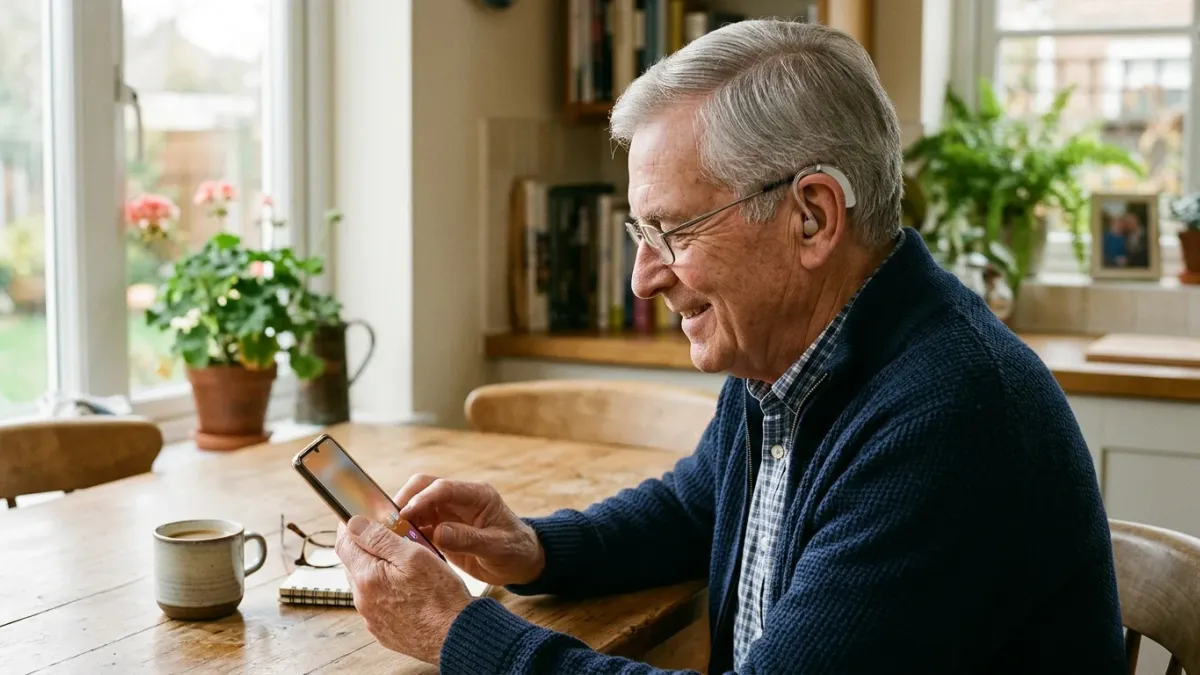
Juno Senior Launcher est une interface Android conçue pour les personnes âgées, combinant ergonomie simplifiée, verrouillage automatique du volume et alertes visuelles bien visibles. Lorsque l’audition baisse avec l’âge, un smartphone classique devient vite source de frustration : les sonneries passent inaperçues d’une pièce à l’autre, les voix paraissent métalliques au téléphone ou la prothèse auditive siffle dès que l’appareil touche l’oreille. En associant les bons réglages auditifs d’Android, un appairage correct des aides auditives et un écran d’accueil apaisé, rester en lien avec la famille redevient simple et fiable.
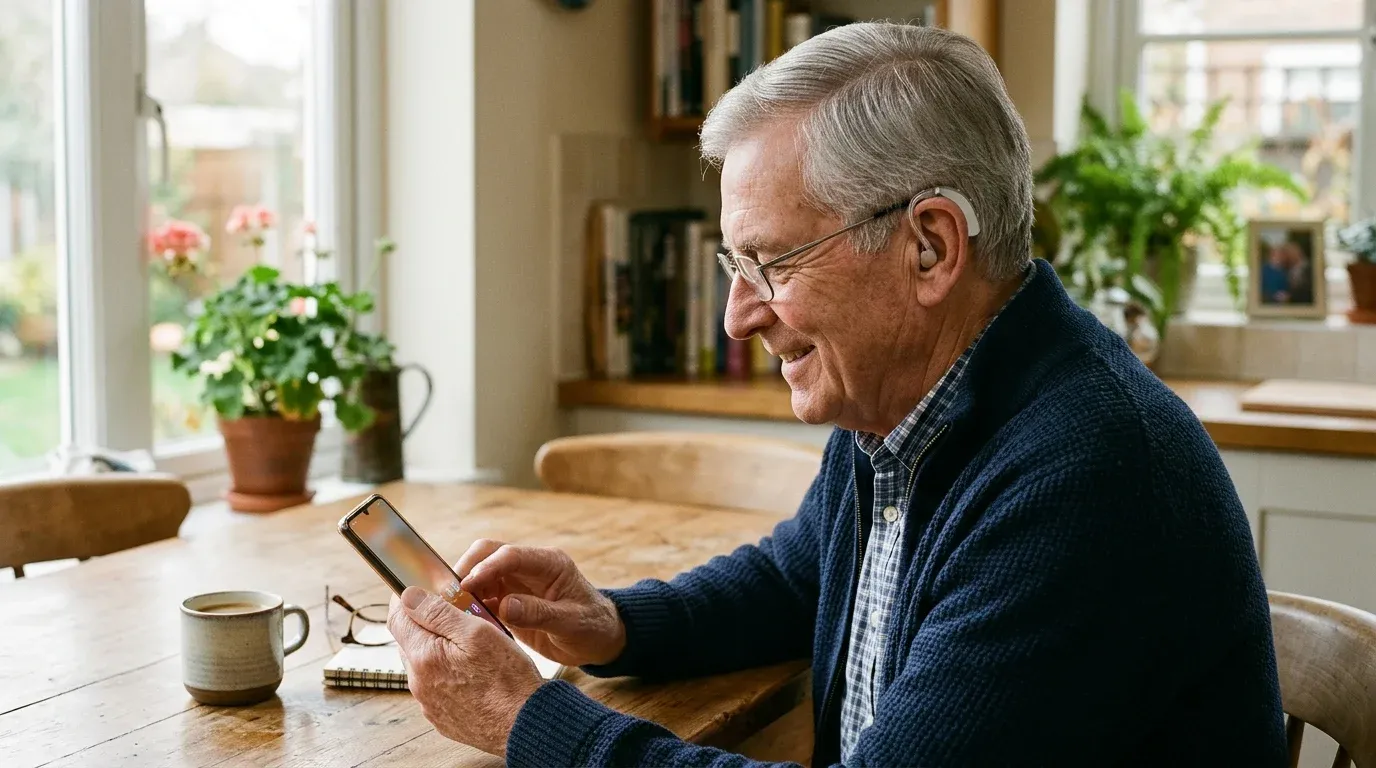
Dans ce guide pratique pensé pour les proches aidants, nous détaillons étape par étape tout ce qu’il faut vérifier : des normes techniques comme ASHA, LE Audio et la bobine T aux spécificités selon les marques, jusqu’aux signaux visuels sur l’écran d’accueil.
Pourquoi les smartphones classiques posent-ils problème en cas de surdité ?
Les smartphones ordinaires reposent sur des sons discrets, des fréquences aiguës et des icônes minuscules facilement manquées lors d’une baisse d’audition liée à l’âge. À cela s’ajoutent l’effet Larsen entre le haut-parleur et l’appareil auditif ainsi qu’une interface chargée.
D’après les nombreux retours de familles et d’utilisateurs âgés, quatre situations du quotidien mettent la communication à l’épreuve :
- Sonneries et alertes manquées : Avec la presbyacousie (baisse auditive liée à l’âge), les bips aigus utilisés par défaut par les téléphones sont justement les premiers sons que l’on n’entend plus. Si le smartphone se trouve dans un sac ou dans une autre pièce, l’appel reste sans réponse.
- Le piège du volume baissé par inadvertance : Beaucoup de proches nous signalent que leurs parents appuient sans le vouloir sur le bouton latéral de baisse du volume en attrapant le téléphone ou en le glissant dans une poche. Le téléphone reste ensuite muet pendant des jours, ce qui inquiète toute la famille.
- Sifflements et effet Larsen sur l’appareil auditif : Plaquer un combiné classique directement contre le microphone d’un contour d’oreille provoque fréquemment un sifflement strident ou une résonance pénible.
- Manque de repères dans le bruit ambiant : Lorsque la télévision est allumée ou qu’un lieu est bruyant, un simple appel vocal prive l’interlocuteur de l’appui visuel des expressions du visage et des lèvres. De plus, les notifications manquées sur Android se résument souvent à une minuscule icône tout en haut de l’écran.
Quelles normes pour appareils auditifs un smartphone doit-il prendre en charge ?
Les smartphones Android modernes se connectent aux appareils auditifs soit directement en Bluetooth (via ASHA ou Bluetooth LE Audio), soit, pour les modèles plus anciens, via la compatibilité HAC et une bobine d’induction. Le choix dépend à la fois de l’âge de l’aide auditive et de celui du téléphone.
Avant d’acheter un nouveau mobile pour vos parents ou de configurer celui qu’ils possèdent déjà, trois repères techniques méritent d’être connus :
- ASHA (Audio Streaming for Hearing Aids) : La norme Android de référence (largement répandue depuis Android 10), grâce à laquelle de nombreuses prothèses Bluetooth récentes de marques comme Phonak, Oticon, Signia, Starkey ou Widex diffusent appels et messages vocaux directement dans les deux oreilles tout en préservant la batterie. (Remarque : certains modèles Phonak utilisent le Bluetooth classique, ce qui rend parfois l’appairage encore plus direct.)
- Bluetooth LE Audio (Low Energy Audio) : La nouvelle norme Bluetooth intégrée aux smartphones récents et aux appareils auditifs de dernière génération. Elle améliore la clarté vocale, réduit la latence et consomme moins d’énergie.
- Indice HAC (M3/M4 et T3/T4) & bobine T (T-coil) : Si votre proche porte un appareil auditif plus ancien sans Bluetooth, la Hearing Aid Compatibility (HAC) est déterminante. Un indice M3 ou M4 garantit un minimum d’interférences lors d’un appel normal à l’oreille ; T3 ou T4 indique une bonne compatibilité avec la bobine T (bobine d’induction) de la prothèse.
💡 Conseil pratique pour le choix du téléphone : Sur la plupart des modèles connus de Samsung (One UI), Google Pixel, Motorola, Xiaomi, ainsi que sur les téléphones dédiés Doro ou Emporia, les aides auditives s’activent directement dans les réglages système—les intitulés exacts des menus variant légèrement selon le fabricant.
Comment configurer un smartphone Android pour les malentendants et appareils auditifs ?
Commencez directement dans les paramètres d’Accessibilité d’Android : jumelez l’appareil auditif, activez l’audio mono et les notifications flash, puis vérifiez les options propres au constructeur. Ce réglage prend une dizaine de minutes et améliore immédiatement l’intelligibilité.
Procédez dans cet ordre sur le smartphone de vos parents :
1. Jumeler l’appareil auditif en Bluetooth
- Google Pixel & Motorola (Android pur) : Ouvrez Paramètres -> Appareils connectés -> Associer un appareil ou Paramètres -> Accessibilité -> Appareils auditifs.
- Samsung (One UI) : Allez dans Paramètres -> Accessibilité -> Améliorations de l’audition (ou Connexions -> Bluetooth).
- Xiaomi (HyperOS / MIUI) : Ouvrez Paramètres -> Bluetooth ou Paramètres supplémentaires -> Accessibilité -> Audition.
- Éteignez puis rallumez brièvement les aides auditives (ou ouvrez puis refermez le tiroir à pile) pour lancer le mode d’appairage. Une fois les deux côtés connectés, les appels arrivent directement dans les appareils sans aucun sifflement.
2. Activer l’audio mono et la balance en cas de perte auditive unilatérale
Si un parent entend nettement moins bien d’une oreille que de l’autre, le son stéréo classique fait perdre une partie des paroles ou des signaux.
- Dans Accessibilité / Améliorations de l’audition, activez Audio mono afin que les deux canaux soient diffusés à l’identique des deux côtés.
- Grâce au curseur de balance audio (Gauche/Droite), orientez davantage le son vers l’oreille qui entend le mieux.
3. Activer HAC / Compatibilité avec les appareils auditifs
Sur plusieurs appareils Android (comme Samsung ou Pixel), les paramètres de l’application Téléphone (Appli Téléphone -> menu à trois points -> Paramètres -> Accessibilité) proposent l’option Compatibilité avec les appareils auditifs (HAC). Activez-la avec une prothèse sans Bluetooth pour limiter bourdonnements et parasites.
4. Activer les notifications par flash et la transcription instantanée
- Notifications par flash : Sous Accessibilité -> Notifications par flash, activez le flash de l’appareil photo ou un clignotement de l’écran—précieux le soir lorsque les prothèses reposent sur la table de chevet.
- Transcription instantanée (Live Caption) : Sur de nombreux Samsung et Pixel récents, Accessibilité -> Sous-titres instantanés affiche en temps réel et en grands caractères les paroles des vidéos et messages vocaux.
Comment Juno Senior Launcher aide-t-il les seniors malentendants au quotidien ?
Juno Senior Launcher protège contre la coupure accidentelle du son, renforce visuellement les alertes manquées sur l’écran d’accueil et simplifie appels comme messages grâce à de grandes tuiles de contact. Tandis qu’Android optimise le son système, Juno veille à ce que rien ne soit oublié ni déréglé au fil de la journée.
Selon les retours de nombreuses familles, cinq fonctions de Juno se complètent parfaitement en cas de baisse auditive :
1. Le système de notifications à 3 niveaux avec amplificateur visuel
Depuis Juno version 1.0.6, un système de notifications à 3 niveaux remplace les petites icônes Android par des repères impossibles à manquer :
- Niveau 1 – Carte récapitulative en langage clair : En haut de l’écran d’accueil, une grande carte indique simplement ce qui a été manqué (ex. « 1 appel manqué » ou « 3 nouveaux messages WhatsApp »). Un appui ouvre aussitôt l’application concernée.
- Niveau 2 – Badges compteurs sur les tuiles d’applications : Un point rouge bien visible avec compteur signale les éléments non lus sur les tuiles d’applications (les tuiles de contact direct restent volontairement sans badge pour éviter toute confusion).
- Niveau 3 – Amplificateur visuel de notification : Dans l’espace administrateur protégé par code PIN (Écran d’accueil & Apparence -> Notifications), vous pouvez activer une douce animation pulsée accompagnée d’un cadre rouge renforcé. Même si la sonnerie n’a pas été entendue, la tuile animée attire immédiatement le regard.
2. Verrouillage automatique du volume
En prenant le téléphone sur la table ou en le glissant dans une poche, les boutons latéraux baissent vite le volume jusqu’à zéro. Le verrouillage du volume de Juno détecte cette baisse accidentelle et remonte automatiquement la sonnerie au seuil minimum que vous avez défini. Retrouvez toutes les astuces complémentaires dans notre guide pour empêcher vos parents de couper la sonnerie par accident.
3. Retour haptique bien perceptible
Lorsqu’on n’entend pas le léger clic des touches, on appuie souvent plusieurs fois par doute. Juno émet une courte vibration nette à chaque pression pour confirmer immédiatement l’action dans la main.
4. Tuiles de contact WhatsApp pour des échanges sereins
Dans l’éditeur de tuiles de Juno, créez pour vos proches des tuiles Chat WhatsApp dédiées dans le vert caractéristique de WhatsApp—avec photo portrait si vous le souhaitez.
- Un appui ouvre aussitôt la fenêtre de discussion directe avec cette personne, sans parcourir de menus ni de longues listes de contacts.
- Dans la discussion, une personne malentendante peut facilement envoyer un message écrit si la pièce est trop bruyante, ou lancer d’un second geste un appel audio ou vidéo WhatsApp.
- Les appels vidéo WhatsApp pour seniors soulagent particulièrement l’écoute : voir le visage, les mimiques et les lèvres de son interlocuteur aide naturellement les yeux à compléter les sons manquants.
5. Mode Kiosque, code PIN admin et bouton d’urgence SOS en 1 clic
Un code PIN administrateur à quatre chiffres et le Mode Kiosque protègent toute la disposition et les réglages soigneusement préparés contre toute fausse manipulation. En cas d’urgence, le bouton rouge SOS reste accessible sur l’écran d’accueil : un appui lance un compte à rebours sonore de 5 secondes (annulable en cas d’erreur), compose automatiquement le numéro d’urgence enregistré et envoie un SMS avec la position GPS exacte sous forme de lien Google Maps.
📱 Conseil pour les proches : Testez tranquillement l’amplificateur visuel de notification, le verrouillage du volume et les tuiles WhatsApp directes sur le téléphone de vos parents—la configuration prend environ 10 minutes.
👉 Télécharger Juno Senior Launcher gratuitement sur le Google Play Store
Smartphone classique vs Android avec aides auditives et Juno
| Situation du quotidien | Smartphone ordinaire | Aides auditives Android + Juno Senior Launcher |
|---|---|---|
| Sonnerie baissée par erreur | ❌ Reste muet pendant des jours sans prévenir | ✅ Le verrouillage du volume rétablit automatiquement le seuil minimal |
| Appels & messages manqués | ❌ Minuscules icônes dans la barre supérieure | ✅ Carte en texte clair + tuile pulsée (Niveau 3) |
| Confirmation au toucher | ⚠️ Le petit clic sonore passe souvent inaperçu | ✅ Vibration nette (retour haptique) à chaque pression |
| Joindre enfants & petits-enfants | ❌ Recherche dans le répertoire ou les discussions | ✅ Grandes tuiles photo & WhatsApp pour chat et appel vidéo |
| Protection contre les erreurs | ❌ Réglages et icônes vite dérangés | ✅ Code PIN admin & Mode Kiosque maintiennent tout stable |
Quelles habitudes pratiques aident aussi les porteurs d’appareils auditifs sur smartphone ?
De simples réflexes comme un support de table stable pour la vidéo, l’usage du haut-parleur mains libres au calme et un bon contraste d’affichage rendent les échanges bien plus confortables.
- Un support de table stable pour les appels vidéo : Posez le smartphone dans un support fixe à son endroit préféré (table de cuisine ou fauteuil). Les deux mains restent libres, l’image est stable et le visage du proche demeure bien visible.
- Le mode haut-parleur avec un appareil sans Bluetooth : Sans streaming Bluetooth direct, passer en haut-parleur dans une pièce calme évite d’appuyer le téléphone contre l’aide auditive et supprime les sifflements.
- Optimiser la vue et l’ouïe ensemble : Avec l’âge, baisse auditive et baisse visuelle vont souvent de pair. Juno permet d’agrandir la police sans palier et d’activer des modes à fort contraste (comme jaune sur noir)—découvrez nos conseils pour optimiser un smartphone en cas de malvoyance et de DMLA.
- Garder un œil sur la batterie : Le streaming Bluetooth consomme un peu plus d’énergie. Sous les 20 %, la grande alerte batterie de Juno rappelle clairement de recharger l’appareil afin d’éviter toute coupure imprévue.
Foire aux questions (FAQ)
Mon appareil auditif Bluetooth fonctionne-t-il avec Juno Senior Launcher ?
Oui. La connexion Bluetooth vers les appareils auditifs (par exemple via ASHA ou LE Audio chez Phonak, Oticon, Signia, Starkey ou Widex) est gérée directement par le système Android et reste active à l’identique dans Juno pour tous vos appels, appels WhatsApp et messages vocaux.
Comment fonctionne l’amplificateur visuel de notification dans Juno ?
Lorsque votre proche a retiré sa prothèse ou manqué un signal sonore, trois niveaux assurent la visibilité : une grande carte supérieure résume en texte clair les événements manqués, les tuiles d’applications affichent des badges rouges avec compteur et l’amplificateur visuel optionnel (Niveau 3) fait pulser la tuile concernée avec un cadre rouge renforcé.
Que faire si mon proche utilise un ancien appareil auditif sans Bluetooth ?
Choisissez un smartphone offrant une bonne compatibilité HAC (M3/M4 et T3/T4 pour la bobine T) et activez la compatibilité avec les appareils auditifs dans les paramètres de l’application Téléphone d’Android. Dans une pièce calme, le mode haut-parleur évite aussi tout sifflement à l’oreille.
Juno empêche-t-il vraiment que le téléphone soit mis en silencieux par erreur ?
Oui. Le verrouillage intégré du volume surveille en continu le volume de la sonnerie. Si une pression sur les boutons latéraux le fait descendre sous le minimum choisi, Juno le remonte automatiquement.
Faut-il une autre application pour passer un appel vidéo depuis une tuile WhatsApp ?
Non. Dans l’éditeur de tuiles de Juno, créez simplement une tuile de type Chat WhatsApp pour le contact voulu. Un seul appui ouvre directement la discussion avec cette personne, où il suffit d’écrire ou de toucher l’icône d’appel vocal ou vidéo.
Conclusion : Un lien familial fiable malgré la perte auditive
Une baisse d’audition ne doit jamais réduire la fréquence des échanges avec les enfants, les petits-enfants ou les amis. En combinant les aides auditives d’Android (diffusion Bluetooth ou compatibilité HAC/bobine T, audio mono et flash visuel) avec l’interface apaisée et parfaitement lisible de Juno Senior Launcher, vous éliminez durablement les principaux obstacles du quotidien.
👉 Essayer Juno Senior Launcher gratuitement sur le Google Play Store

