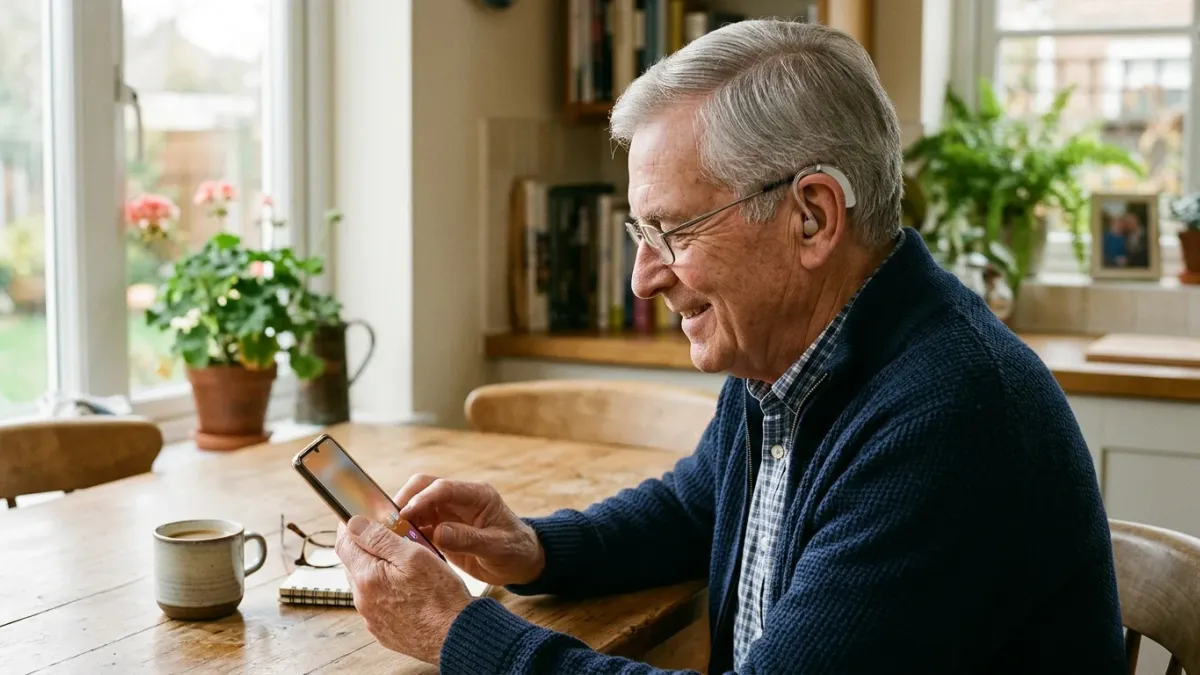
Juno Senior Launcher is een speciaal voor ouderen ontwikkelde Android-interface met vereenvoudigde bediening, automatische volumebescherming en duidelijke visuele waarschuwingssignalen. Wanneer het gehoor op latere leeftijd achteruitgaat, zorgt een gewone smartphone al snel voor frustratie: beltonen gaan verloren vanuit de andere kamer, stemmen klinken blikkerig of het hoortoestel gaat vervelend fluiten zodra de telefoon tegen het oor wordt gehouden. Met de juiste combinatie van Android-gehoorinstellingen, correcte koppeling van het hoortoestel en een rustig, overzichtelijk startscherm blijft het contact met de familie betrouwbaar en ontspannen.
In deze praktische handleiding voor familieleden en mantelzorgers laten we stap voor stap zien waar u bij het instellen op moet letten—van technische standaarden zoals ASHA, LE Audio en ringleiding (T-spoel) tot verschillen tussen merken en visuele meldingen op het startscherm.
Waarom geven standaard smartphones problemen bij slechthorendheid?
Gewone smartphones vertrouwen op zachte systeemgeluiden, hoge tonen en piepkleine statusicoontjes die bij ouderdomsslechthorendheid snel over het hoofd worden gezien of niet worden gehoord. Daarbij komen akoestische feedback tussen luidspreker en hoortoestel en een drukke bediening.
Uit talloze reacties van familieleden en oudere gebruikers kennen we vier herkenbare situaties waarin communicatie vastloopt:
- Gemiste beltonen en berichtgeluiden: Bij ouderdomsslechthorendheid (presbyacusis) verdwijnen juist de hoge pieptoontjes die smartphones standaard gebruiken als eerste. Ligt de telefoon in een tas of een andere kamer, dan blijft een oproep onopgemerkt.
- De onbedoelde stil-valkuil bij het vastpakken: Veel familieleden vertellen dat ouders bij het optillen van de telefoon of bij het wegstoppen in een jaszak ongemerkt de volumeknop omlaag indrukken. Daarna gaat de telefoon dagenlang niet meer over—en maakt de familie zich zorgen.
- Fluiten en rondzingen bij het hoortoestel: Wordt de normale luidspreker van een smartphone direct tegen de microfoon van een achter-het-oor-hoortoestel gedrukt, dan ontstaat vaak een schril fluitend geluid of een hinderlijke echo.
- Lastig verstaan bij achtergrondgeluid: Als de televisie aanstaat of er geroezemoes klinkt, ontbreekt tijdens een telefoongesprek de visuele steun van gezichtsuitdrukking en mondbewegingen. Bovendien verschijnen gemiste meldingen in Android vaak alleen als miniem icoontje in de bovenste statusbalk.
Welke hoortoestel-standaarden moet een smartphone ondersteunen?
Moderne Android-smartphones maken verbinding met hoortoestellen via Bluetooth (met ASHA of Bluetooth LE Audio) of, bij oudere modellen, via Hearing Aid Compatibility (HAC) en een ringleidingstand (T-spoel). Welke route past, hangt af van de leeftijd van zowel het hoortoestel als de smartphone.
Voordat u een nieuw toestel voor uw ouders koopt of hun huidige smartphone instelt, is het handig deze drie technische begrippen te kennen:
- ASHA (Audio Streaming for Hearing Aids): De gangbare Android-standaard (sinds Android 10 breed ondersteund) waarmee veel recente Bluetooth-hoortoestellen van merken als Phonak, Oticon, Signia, Starkey en Widex gesprekken en spraakberichten direct en energiezuinig naar beide oren streamen. (Let op: sommige Phonak-modellen gebruiken klassieke Bluetooth, wat het koppelen soms nog eenvoudiger maakt.)
- Bluetooth LE Audio (Low Energy Audio): De nieuwere Bluetooth-standaard op recente smartphones en de nieuwste generatie hoortoestellen. Dit zorgt voor nog helderder spraakgeluid, minder vertraging en een lager batterijverbruik.
- HAC-classificatie (M3/M4 en T3/T4) & T-spoel (ringleiding): Draagt uw familielid een ouder hoortoestel zonder Bluetooth, dan is Hearing Aid Compatibility (HAC) doorslaggevend. Een score van M3 of M4 staat voor minimale storing bij gewoon bellen aan het oor; T3 of T4 geeft aan dat de smartphone goed samenwerkt met de inductieve T-spoel (ringleiding) van het hoortoestel.
💡 Praktische tip bij de toestelkeuze: Bij de meeste bekende modellen van Samsung (One UI), Google Pixel, Motorola, Xiaomi en bij seniorentoestellen van Doro of Emporia zijn de gehoorhulpmiddelen direct in de systeeminstellingen te activeren—de precieze menunamen verschillen per merk wel licht.
Hoe stelt u een Android-smartphone goed in voor slechthorenden en hoortoestellen?
De sterkste basis legt u direct in de Android-Toegankelijkheid: koppel het hoortoestel, schakel Mono-audio en flitsmeldingen in en controleer merkspecifieke gehoorverbeteringen. Deze stappen duren ongeveer tien minuten en verbeteren de verstaanbaarheid meteen.
Loop de instellingen op de smartphone van uw ouders bij voorkeur in deze volgorde na:
1. Hoortoestel koppelen via Bluetooth
- Google Pixel & Motorola (kaal Android): Open Instellingen -> Verbonden apparaten -> Nieuw apparaat koppelen of Instellingen -> Toegankelijkheid -> Hoortoestellen.
- Samsung (One UI): Ga naar Instellingen -> Toegankelijkheid -> Gehoorverbeteringen (of Verbindingen -> Bluetooth).
- Xiaomi (HyperOS / MIUI): Open Instellingen -> Bluetooth of Extra instellingen -> Toegankelijkheid -> Horen.
- Schakel de hoortoestellen kort uit en weer in (of open en sluit het batterijklepje) om de koppelmodus te starten. Zodra beide zijden zijn verbonden, komen gesprekken rechtstreeks in het hoortoestel binnen zonder gefluit.
2. Mono-audio en balans activeren bij eenzijdig gehoorverlies
Hoort een ouder aan één oor duidelijk slechter dan aan het andere, dan vallen bij gewoon stereogeluid delen van een gesprek of signaal weg.
- Zet onder Toegankelijkheid / Gehoorverbeteringen de optie Mono-audio aan, zodat beide geluidskanalen identiek op beide kanten worden weergegeven.
- Met de schuifregelaar voor audiobalans (Links/Rechts) stuurt u het geluid desgewenst sterker naar het betere oor.
3. HAC / Compatibiliteit met hoortoestellen inschakelen
Op verschillende Android-toestellen (zoals Samsung of Pixel) vindt u in de instellingen van de Telefoon-app (Telefoon-app -> menu met drie puntjes -> Instellingen -> Toegankelijkheid) de schakelaar Compatibiliteit met hoortoestellen (HAC). Zet deze aan bij een ouder hoortoestel zonder Bluetooth om ruis en gebrom te beperken.
4. Flitsmeldingen en Live ondertiteling activeren
- Flitsmeldingen: Onder Toegankelijkheid -> Flitsmeldingen kunt u de cameraflits of het kort oplichten van het scherm aanzetten. Dat is ideaal ’s avonds wanneer het hoortoestel op het nachtkastje ligt.
- Live ondertiteling (Live Caption): Op veel moderne Samsung- en Pixel-smartphones toont Toegankelijkheid -> Live ondertiteling gesproken tekst in video’s en spraakberichten direct in grote letters op het scherm.
Hoe ondersteunt Juno Senior Launcher slechthorenden in het dagelijks leven?
Juno Senior Launcher beschermt tegen per ongeluk dempen, versterkt gemiste meldingen visueel op het startscherm en vereenvoudigt bellen en berichten via grote contacttegels. Terwijl Android het geluid in het systeem optimaliseert, zorgt Juno ervoor dat in het dagelijks gebruik niets over het hoofd wordt gezien of per ongeluk wordt ontregeld.
Uit feedback van veel families blijkt dat precies vijf functies van Juno bij gehoorverlies perfect op elkaar aansluiten:
1. Het 3-traps meldingssysteem met visuele versterker
Sinds Juno versie 1.0.6 vervangt een doordacht 3-traps meldingssysteem de kleine Android-icoontjes door onmisbare signalen:
- Niveau 1 – Informatiekaart in duidelijke taal: Bovenaan het startscherm geeft een grote kaart in heldere woorden aan wat er is gemist (bijv. „1 gemiste oproep” of „3 nieuwe WhatsApp-berichten”). Eén tik opent direct de juiste app.
- Niveau 2 – Tellerbadges op app-tegels: Een opvallende rode stip met teller toont ongelezen meldingen direct op app-tegels (directe contacttegels blijven bewust vrij van badges om verwarring te voorkomen).
- Niveau 3 – Visuele meldingsversterker: In het met PIN beveiligde beheergedeelte (Startscherm & Uiterlijk -> Meldingen) schakelt u desgewenst een zachte pulserende animatie met een versterkte rode rand in. Werd de beltoon gemist, dan valt de pulserende tegel direct op zodra iemand op het scherm kijkt.
2. Automatische volumebescherming
Juist wanneer een telefoon in een tas wordt gedragen of van tafel wordt gepakt, zakt het volume door de zijknoppen snel richting nul. Juno’s volumevergrendeling herkent dit onbedoelde zachter zetten en verhoogt het belvolume automatisch terug naar het door u gekozen minimum. Meer achtergrond en aanvullende tips leest u in onze gids om te voorkomen dat ouders hun telefoon per ongeluk stilzetten.
3. Voelbare haptische feedback
Wie zachte toetsklikjes niet hoort, tikt uit onzekerheid vaak meerdere keren of de aanraking wel is geregistreerd. Juno geeft bij elke aanraking een korte, duidelijke trilling als directe bevestiging in de hand.
4. WhatsApp-contacttegels voor ontspannen contact
In de tegeleditor van Juno maakt u voor naaste familieleden eigen WhatsApp Chat-tegels in het vertrouwde WhatsApp-groen—eventueel met portretfoto.
- Eén tik opent meteen het directe chatvenster met die persoon, zonder dat uw ouders door app-menu’s of lange contactlijsten hoeven te zoeken.
- In de chat kunnen slechthorenden eenvoudig tekstberichten sturen als de omgeving te rumoerig is om te bellen, of met één extra tik een WhatsApp-spraak- of videogesprek starten.
- Vooral WhatsApp-videogesprekken voor senioren ontlasten het luisteren enorm: wie tijdens het gesprek gezicht, mimiek en lipbewegingen ziet, vult gemiste klanken vanzelf via de ogen aan.
5. Kiosk-modus, beheer-PIN en 1-tik SOS-noodknop
Met een viercijferige beheer-PIN en de Kiosk-modus beveiligt u de volledige indeling en alle zorgvuldig ingestelde opties tegen per ongeluk verschuiven of wijzigen. Voor noodgevallen staat de rode SOS-noodknop op het startscherm: één tik start een luid aftellen van 5 seconden (om bij een vergissing te annuleren), belt daarna automatisch het ingestelde noodnummer en verstuurt een sms met de exacte GPS-locatie als Google Maps-link.
📱 Tip voor familieleden: Probeer de visuele meldingsversterker, de volumebescherming en de directe WhatsApp-contacttegels rustig uit op de telefoon van uw ouders—instellen duurt ongeveer 10 minuten.
👉 Download Juno Senior Launcher gratis in de Google Play Store
Standaard smartphone vs. Android-hulp en Juno vergeleken
| Dagelijkse situatie | Gewone smartphone | Android-gehoorhulp + Juno Senior Launcher |
|---|---|---|
| Beltoon per ongeluk verlaagd | ❌ Blijft dagenlang ongemerkt stil | ✅ Volumebescherming herstelt het minimum automatisch |
| Gemiste oproepen & berichten | ❌ Piepkleine icoontjes boven in de statusbalk | ✅ Infokaart in duidelijke taal + pulserende tegel (Niveau 3) |
| Bevestiging bij aanraken | ⚠️ Zachte klikgeluiden worden vaak gemist | ✅ Duidelijke trilling (haptische feedback) bij elke tik |
| Contact met kinderen & kleinkinderen | ❌ Zoeken in telefoonboek of chatlijsten | ✅ Grote foto- & WhatsApp-contacttegels voor chat & video |
| Bescherming tegen fouten | ❌ Instellingen en iconen raken snel ontregeld | ✅ Beheer-PIN & Kiosk-modus houden alles stabiel |
Welke dagelijkse tips helpen hoortoesteldragers nog meer op de smartphone?
Kleine gewoontes zoals een stevige tafelhouder voor videobellen, gebruik van de luidsprekerstand in rustige ruimtes en goed beeldcontrast maken bellen meteen een stuk rustiger.
- Stevige tafelhouder voor videobellen: Zet de smartphone in een stabiele houder op de vaste plek (zoals keukentafel of leunstoel). Zo blijven beide handen vrij, beweegt het beeld niet en blijft het gezicht van de gesprekspartner goed zichtbaar.
- Luidsprekerstand bij hoortoestellen zonder Bluetooth: Is directe Bluetooth-streaming niet mogelijk, dan voorkomt de speakerfunctie in een stille kamer dat de behuizing tegen het hoortoestel drukt en gaat fluiten.
- Zien en horen samen optimaliseren: Op oudere leeftijd gaan gehoorverlies en verminderd zicht vaak samen. In Juno vergroot u de lettergrootte traploos en kiest u contrastrijke thema’s (zoals geel op zwart)—meer adviezen vindt u in onze gids over het optimaliseren van een smartphone bij slechtziendheid en maculadegeneratie.
- Batterijniveau in de gaten houden: Bluetooth-streaming verbruikt iets meer stroom. Onder de 20% herinnert Juno’s grote batterijwaarschuwing duidelijk aan opladen, zodat telefoon en gesprek niet onverwacht uitvallen.
Veelgestelde vragen (FAQ)
Werkt mijn Bluetooth-hoortoestel met Juno Senior Launcher?
Ja. De Bluetooth-verbinding met hoortoestellen (bijv. via ASHA of LE Audio bij merken als Phonak, Oticon, Signia, Starkey of Widex) wordt rechtstreeks door het Android-besturingssysteem beheerd en blijft in Juno bij alle telefoongesprekken, WhatsApp-oproepen en spraakberichten gewoon actief.
Hoe werkt de visuele meldingsversterker in Juno?
Wanneer een familielid het hoortoestel heeft afgedaan of een geluidssignaal mist, zorgen drie niveaus voor zichtbaarheid: een grote infokaart bovenaan noemt gemiste meldingen in duidelijke taal, app-tegels tonen rode tellerbadges en met de inschakelbare visuele versterker (Niveau 3) pulseert de betreffende tegel extra met een versterkte rode rand.
Wat helpt als mijn ouder een ouder hoortoestel zonder Bluetooth gebruikt?
Let bij de smartphone op een goede Hearing Aid Compatibility (HAC M3/M4 en T3/T4 voor de T-spoel) en schakel de hoortoestelcompatibiliteit in bij de instellingen van de Android Telefoon-app. In een stille ruimte voorkomt de luidsprekerfunctie bovendien rondzingen bij het oor.
Voorkomt Juno echt dat de telefoon ongemerkt op stil wordt gezet?
Ja. De ingebouwde volumebescherming bewaakt continu het belvolume. Wordt het volume via de zijknoppen onder het ingestelde minimum gedrukt, dan zet Juno het geluid automatisch weer omhoog.
Is er voor de WhatsApp-contacttegel een aparte app voor videobellen nodig?
Nee. In de tegeleditor van Juno maakt u eenvoudig een tegel van het type WhatsApp Chat aan voor het gewenste contact. Eén tik opent meteen het directe chatvenster met die persoon—daarin kan uw ouder berichten typen of met nog één tik een spraak- of videogesprek starten.
Conclusie: Betrouwbaar contact ondanks slechthorendheid
Een minder gehoor hoeft geen reden te zijn om minder vaak met kinderen, kleinkinderen of vrienden te praten. Wie de Android-gehoorfuncties (Bluetooth-streaming of HAC/T-spoel, Mono-audio en flitsmeldingen) combineert met de rustige, visueel duidelijke interface van Juno Senior Launcher, ruimt de grootste dagelijkse struikelblokken blijvend uit de weg.
👉 Test Juno Senior Launcher nu gratis in de Google Play Store

