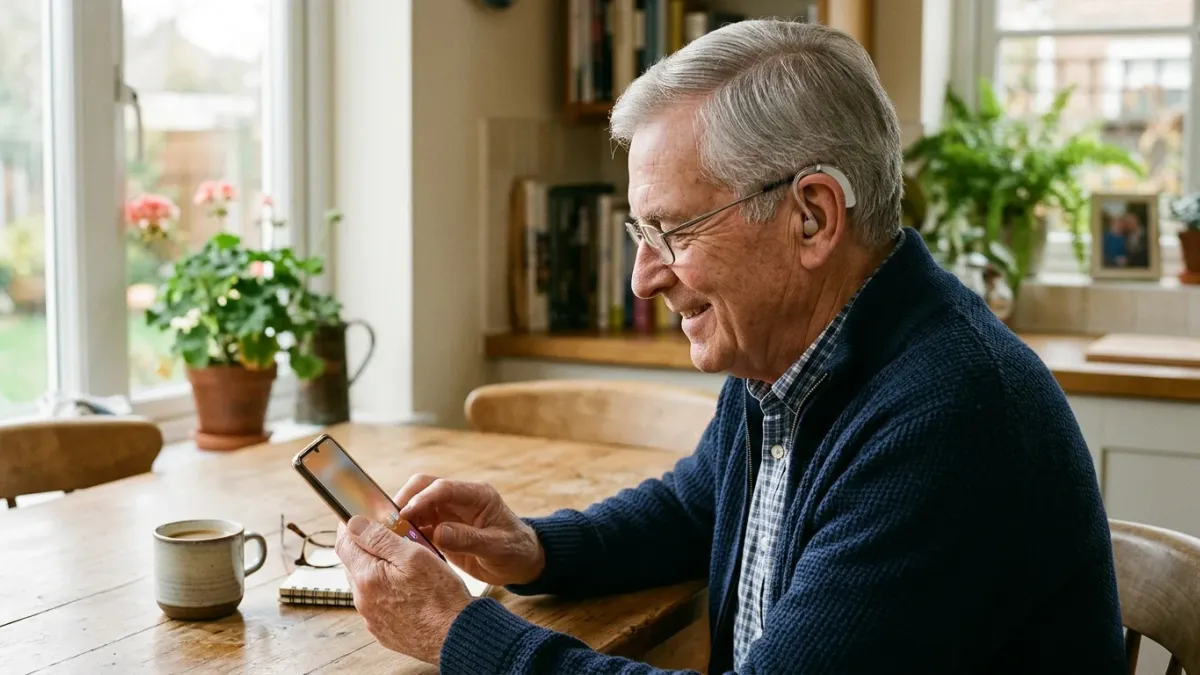
تطبيق Juno Senior Launcher هو واجهة أندرويد مصممة خصيصًا لكبار السن، تتميز بتحكم مبسط وحماية تلقائية لمستوى الصوت وتنبيهات بصرية واضحة. عندما يضعف السمع مع التقدم في العمر، سرعان ما يتحول الهاتف الذكي العادي إلى مصدر إحباط يومي: فلا تُسمع نغمات الرنين من الغرفة المجاورة، وتبدو الأصوات عبر السماعة معدنية مشوشة، أو تصدر سماعة الأذن الطبية صفيرًا مزعجًا بمجرد تقريب الهاتف من الأذن. ولكن بالجمع بين ميزات السمع المناسبة في أندرويد، والربط الصحيح للسماعة الطبية، وشاشة رئيسية هادئة وواضحة، يبقى التواصل مع العائلة موثوقًا وخاليًا من التوتر.
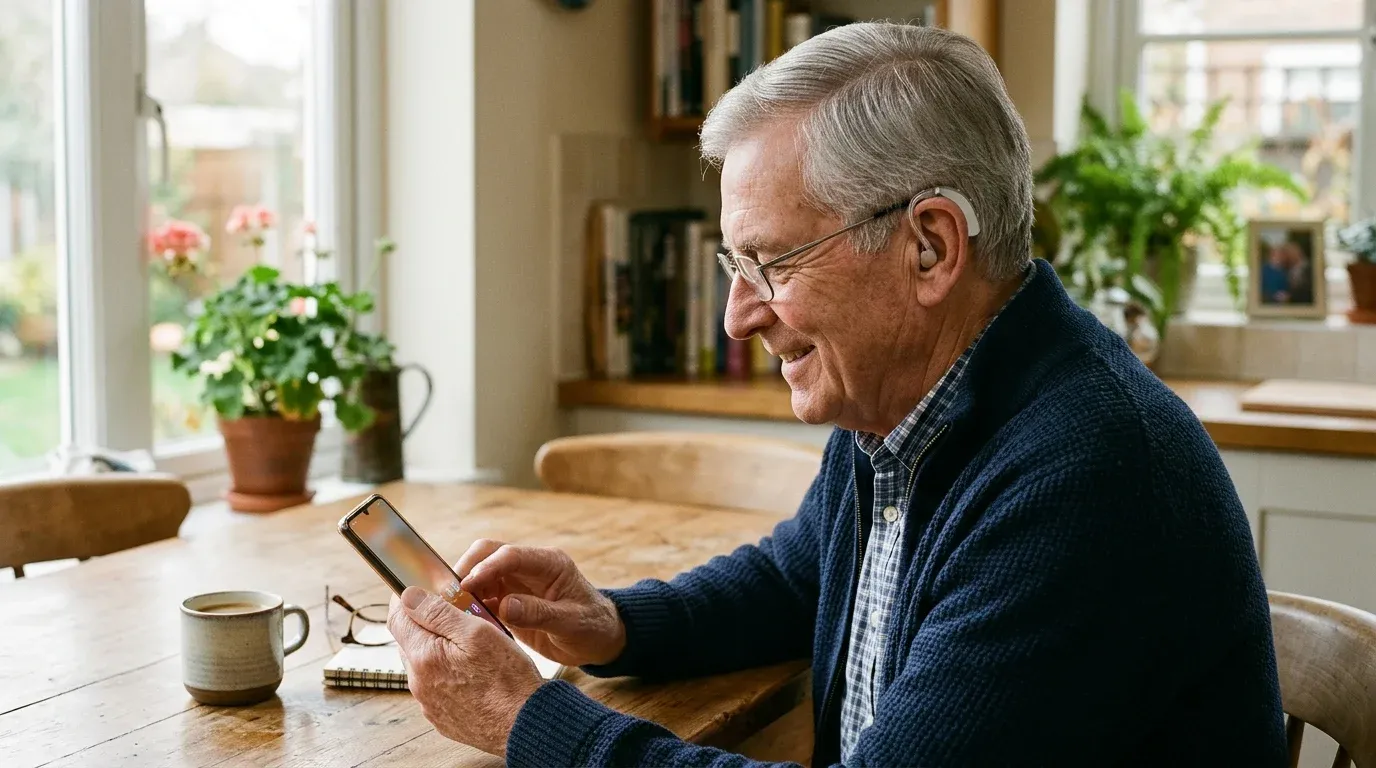
في هذا الدليل العملي نوضح لك كفرد من العائلة خطوة بخطوة ما يجب الانتباه إليه عند الإعداد — بدءًا من المعايير التقنية مثل ASHA وLE Audio والملف الهاتفي (T-coil) والفروقات بين الشركات المصنعة، وصولًا إلى الإشارات البصرية على الشاشة الرئيسية.
لماذا تسبب الهواتف الذكية العادية مشكلات لضعاف السمع؟
تعتمد الهواتف الذكية التقليدية على نغمات نظام منخفضة الصوت وترددات إشعارات عالية وأيقونات حالة دقيقة جدًا، مما يجعلها سهلة الضياع أو التجاهل عند ضعف السمع المرتبط بالعمر. ويضاف إلى ذلك عوائق فيزيائية بين سماعة الهاتف وسماعة الأذن الطبية، فضلًا عن تعقيد القوائم.
من واقع تجارب لا حصر لها نقلها إلينا الأبناء وكبار السن، تتكرر أربعة مواقف يومية ينقطع عندها التواصل:
- عدم سماع نغمات الرنين والرسائل: في ضعف السمع المرتبط بالعمر (صمم الشيخوخة)، تكون الترددات العالية هي أول ما يفقد القدرة على سماعه، وهي تحديدًا النغمات الحادة التي تعتمدها الهواتف افتراضيًا للرسائل. وإذا كان الهاتف في الحقيبة أو في غرفة أخرى، تمر المكالمة دون ملاحظتها.
- فخ كتم الصوت عن طريق الخطأ عند الإمساك بالهاتف: يخبرنا الكثير من الأبناء أن آباءهم يضغطون دون قصد على زر خفض الصوت الجانبي لمجرد التقاط الهاتف أو وضعه في جيب المعطف. بعدها يظل الهاتف صامتًا لأيام — ويسود القلق بين أفراد العائلة.
- التداخل والصفير في سماعة الأذن: عند وضع سماعة الهاتف العادي مباشرة على ميكروفون السماعة الطبية خلف الأذن، ينشأ صفير حاد أو صدى مزعج.
- صعوبة الفهم مع الضوضاء المحيطة: عند تشغيل التلفاز أو وجود ضجيج في مقهى، يفتقر الاتصال الصوتي وحده إلى الدعم البصري لتعابير الوجه وحركة الشفاه. وفي الوقت نفسه، لا تظهر الإشعارات الفائتة في أندرويد غالبًا إلا كأيقونة صغيرة جدًا في شريط الحالة العلوي.
ما معايير سماعات الأذن الطبية التي ينبغي أن يدعمها الهاتف؟
تتصل هواتف أندرويد الحديثة بسماعات الأذن الطبية إما مباشرة عبر البلوتوث (بواسطة ASHA أو Bluetooth LE Audio)، أو في الطرازات الأقدم عبر معيار التوافق مع سماعات الأذن (HAC) والملف الهاتفي (T-coil). ويعتمد الخيار الأنسب على عمر السماعة الطبية والهاتف الذكي.
قبل شراء جهاز جديد لوالديك أو ضبط هاتف حالي، يجدر بك التعرف على أهم ثلاثة مصطلحات تقنية:
- ASHA (Audio Streaming for Hearing Aids): المعيار المعتمد في أندرويد (المنتشر منذ أندرويد 10)، والذي يتيح للعديد من سماعات البلوتوث الحديثة من علامات مثل Phonak وOticon وSignia وStarkey وWidex بث المكالمات والرسائل الصوتية مباشرة إلى كلتا الأذنين مع توفير البطارية. (ملاحظة: تستخدم بعض طرازات Phonak البلوتوث الكلاسيكي كبديل، مما قد يجعل الاقتران أكثر بساطة.)
- Bluetooth LE Audio (الصوت منخفض الطاقة): معيار البلوتوث الأحدث في الهواتف الحديثة والجيل الأحدث من السماعات الطبية، ويوفر نقاءً أعلى للصوت وتأخيرًا أقل واستهلاكًا أخف للبطارية.
- تصنيف HAC (M3/M4 وT3/T4) والملف الهاتفي (T-coil): إذا كان قريبك يستخدم سماعة طبية قديمة بدون بلوتوث، فإن التوافق مع سماعات الأذن (HAC) يكون حاسمًا. تشير القيمة M3 أو M4 إلى أدنى مستوى من التداخل عند التحدث بشكل عادي على الأذن، بينما تشير T3 أو T4 إلى توافق الهاتف بسلاسة مع الملف الهاتفي الحثي (T-coil) داخل السماعة.
💡 نصيحة عملية لاختيار الجهاز: في معظم الهواتف المعروفة من Samsung (One UI) وGoogle Pixel وMotorola وXiaomi، وكذلك الأجهزة المخصصة لكبار السن من Doro أو Emporia، يمكن تفعيل مساعدات السمع مباشرة من إعدادات النظام — مع اختلاف بسيط في مسميات القوائم حسب الشركة المصنعة.
كيف أضبط هاتف أندرويد بشكل صحيح لضعاف السمع وسماعات الأذن؟
تضع أفضل أساس من داخل إعدادات إمكانية الوصول في أندرويد مباشرة: قم بإقران السماعة الطبية، وفعّل الصوت الأحادي وإشعارات الفلاش، وتفقد تحسينات السمع الخاصة بالشركة المصنعة. تستغرق هذه الإعدادات نحو عشر دقائق وتحسّن وضوح الصوت فورًا.
يُفضّل اتباع هذا الترتيب على هاتف والديك:
1. إقران السماعة الطبية عبر البلوتوث
- Google Pixel وMotorola (أندرويد الخام): افتح الإعدادات -> الأجهزة المتصلة -> إقران جهاز جديد أو الإعدادات -> إمكانية الوصول -> أجهزة السمع.
- Samsung (One UI): انتقل إلى الإعدادات -> إمكانية الوصول -> تحسينات السمع (أو الاتصالات -> Bluetooth).
- Xiaomi (HyperOS / MIUI): افتح الإعدادات -> Bluetooth أو الإعدادات الإضافية -> إمكانية الوصول -> السمع.
- أطفئ السماعتين ثم أعد تشغيلهما للحظة (أو افتح باب البطارية) لبدء وضع الاقتران. وبمجرد اتصال الجانبين، تصل المكالمات مباشرة إلى السماعة الطبية دون أي صفير من هيكل الهاتف.
2. تفعيل الصوت الأحادي وتوازن الصوت لضعف السمع في أذن واحدة
إذا كان أحد الوالدين يسمع في أذن أضعف بكثير من الأخرى، تضيع أجزاء من الحديث أو الإشارات في الصوت الاستيريو العادي.
- فعّل خيار الصوت الأحادي (Mono Audio) ضمن قسم إمكانية الوصول / تحسينات السمع لتصل كلتا القناتين الصوتيتين بشكل متطابق إلى الجانبين.
- عبر شريط تمرير توازن الصوت (يسار/يمين) يمكنك توجيه الصوت بدرجة أكبر نحو الأذن الأفضل سمعًا.
3. تفعيل HAC / التوافق مع أجهزة السمع
في بعض هواتف أندرويد (مثل Samsung أو Pixel)، يتوفر في إعدادات تطبيق الهاتف (تطبيق الهاتف -> قائمة النقاط الثلاث -> الإعدادات -> إمكانية الوصول) خيار التوافق مع أجهزة السمع (HAC). فعّل هذا المفتاح عند استخدام سماعة قديمة بدون بلوتوث لتقليل الضوضاء والطنين.
4. إشعار الفلاش والترجمة التلقائية المباشرة
- إشعار الفلاش: من إمكانية الوصول -> إشعار الفلاش يمكنك تفعيل فلاش الكاميرا أو وميض الشاشة السريع، وهو أمر بالغ الأهمية مساءً عندما تكون السماعة على الطاولة الجانبية.
- الترجمة التلقائية (Live Caption): في العديد من هواتف Samsung وPixel الحديثة، يتيح خيار إمكانية الوصول -> الترجمة التلقائية عرض الكلام المنطوق في مقاطع الفيديو والرسائل الصوتية كنص كبير فوري على الشاشة.
كيف يدعم Juno Senior Launcher ضعاف السمع في الحياة اليومية؟
يحمي Juno Senior Launcher من كتم الصوت غير المقصود، ويعزز الإشعارات الفائتة بصريًا على الشاشة الرئيسية، ويبسّط المكالمات والرسائل النصية عبر مربعات جهات اتصال كبيرة. فبينما يحسّن أندرويد الصوت على مستوى النظام، يضمن Juno ألا يضيع أي تنبيه أو تتغير الإعدادات بالخطأ يوميًا.
بحسب تجربتنا وملاحظات كثير من العائلات، تتكامل خمس ميزات محددة في Juno بشكل مثالي عند ضعف السمع:
1. نظام الإشعارات ذو 3 مستويات مع المضخّم البصري
منذ إصدار Juno 1.0.6، يستبدل نظام الإشعارات ذو 3 مستويات أيقونات أندرويد الصغيرة بتنبيهات لا يمكن تفويتها:
- المستوى 1 – بطاقة معلومات بنص واضح: أعلى الشاشة الرئيسية، تعرض بطاقة كبيرة بعبارات مفهومة ما فات المستخدم (مثل «مكالمة فائتة واحدة» أو «3 رسائل واتساب جديدة»). ولمسة واحدة تفتح التطبيق المناسب مباشرة.
- المستوى 2 – شارات العداد على مربعات التطبيقات: تظهر نقطة حمراء واضحة برقم على مربعات التطبيقات لبيان الأحداث غير المقروءة (بينما تُستثنى مربعات جهات الاتصال المباشرة عمدًا لتجنب الارتباك).
- المستوى 3 – المضخّم البصري للإشعارات: في قسم الإدارة المحمي برمز PIN (الشاشة الرئيسية والمظهر -> الإشعارات)، يمكنك تفعيل نبض لطيف مع إطار أحمر مقوّى. فإذا فات صوت الرنين، يلفت المربع النابض الانتباه فور النظر إلى الشاشة.
2. الحماية التلقائية لمستوى الصوت
خصوصًا عند حمل الهاتف في الحقيبة أو رفعه عن الطاولة، ينخفض الصوت سريعًا نحو الصفر. تكتشف ميزة حماية الصوت في Juno هذا الخفض غير المقصود وترفع نغمة الرنين تلقائيًا إلى الحد الأدنى الذي تحدده. يمكنك الاطلاع على التفاصيل والخطوات الإضافية في دليلنا لمنع كتم صوت الهاتف بالخطأ.
3. استجابة لمسية واضحة بالاهتزاز
من لا يسمع نقرات الأزرار الخفيفة قد يضغط مرارًا بدافع الشك إن كانت اللمسة قد استُجيبت. يمنح Juno عند كل ضغطة اهتزازًا قصيرًا وواضحًا كإشارة مؤكدة في اليد.
4. مربعات جهات اتصال WhatsApp لمحادثات مريحة
في محرر الأزرار داخل Juno يمكنك إنشاء مربعات جهات اتصال WhatsApp خاصة لأفراد العائلة المهمين باللون الأخضر المألوف لواتساب — مع صورة شخصية اختيارية.
- ضغطة واحدة على المربع تفتح نافذة الدردشة المباشرة مع هذا الشخص فورًا، دون أن يضطر والداك للتنقل عبر قوائم التطبيقات أو قوائم جهات الاتصال الطويلة.
- داخل الدردشة، يستطيع ضعاف السمع بسهولة كتابة رسائل نصية عندما يكون المكان صاخبًا جدًا للمكالمة، أو بدء مكالمة صوتية أو مرئية عبر واتساب بضغطة إضافية.
- وتخفف مكالمات الفيديو عبر واتساب عبء الفهم بشكل هائل: فمشاهدة الوجه والتعابير وحركة الشفاه أثناء الاستماع تساعد العينين على تعويض الأصوات المفقودة بشكل طبيعي.
5. وضع الكشك ورمز PIN للإدارة وزر طوارئ SOS بضغطة واحدة
عبر رمز PIN للإدارة من 4 أرقام ووضع الكشك (Kiosk)، تحمي التخطيط بالكامل والإعدادات المضبوطة بعناية من التحريك أو التعديل بالخطأ. وللحالات الطارئة، يوجد على الشاشة الرئيسية زر الطوارئ SOS الأحمر: ضغطة واحدة تبدأ عدًا تنازليًا عالي الصوت لمدة 5 ثوانٍ (لإلغائه عند الضغط بالخطأ)، ثم تتصل تلقائيًا برقم الطوارئ المحفوظ وترسل رسالة SMS تتضمن موقع GPS الدقيق كرابط خرائط Google.
📱 نصيحة للأبناء: جرّبوا المضخّم البصري للإشعارات، وحماية الصوت، ومربعات WhatsApp المباشرة بهدوء على هاتف والديكم — يستغرق الإعداد نحو 10 دقائق فقط.
👉 حمّل Juno Senior Launcher مجانًا من متجر Google Play
مقارنة: الهاتف الذكي العادي مقابل أندرويد مع مساعدات السمع وJuno
| الموقف اليومي | الهاتف الذكي القياسي العادي | مساعدات السمع في أندرويد + Juno Senior Launcher |
|---|---|---|
| تغيير مستوى الرنين | ❌ يبقى صامتًا لأيام بعد ضغطة خاطئة | ✅ حماية الصوت تستعيد الحد الأدنى تلقائيًا |
| المكالمات والرسائل الفائتة | ❌ أيقونات دقيقة جدًا في شريط الحالة | ✅ بطاقة نص واضح + مربع نابض (المستوى 3) |
| الاستجابة عند اللمس | ⚠️ صوت النقر الخفيف لا يُسمع غالبًا | ✅ اهتزاز واضح (استجابة لمسية) عند كل ضغطة |
| التواصل مع الأبناء والأحفاد | ❌ بحث في سجل الهاتف أو قوائم الدردشة | ✅ مربعات صور وواتساب كبيرة للدردشة ومكالمات الفيديو |
| الحماية من العبث والخطأ | ❌ تتغير الإعدادات والأيقونات بسهولة | ✅ رمز PIN للإدارة ووضع الكشك يحفظان كل شيء ثابتًا |
ما النصائح اليومية الإضافية التي تساعد مرتدي السماعات الطبية؟
عادات بسيطة مثل استخدام حامل طاولة ثابت لمكالمات الفيديو، والاعتماد على مكبر الصوت عند اللزوم، وضبط التباين الواضح تجعل استخدام الهاتف أكثر راحة فورًا.
- حامل طاولة ثابت لمكالمات الفيديو: ضع الهاتف الذكي في المكان المفضل (مثل طاولة المطبخ أو كرسي القراءة) على حامل متين. هكذا تبقى اليدان حرتين، ولا تهتز الصورة، ويظل وجه المتحدث واضحًا دائمًا.
- مكبر الصوت (Speakerphone) للسماعات بدون بلوتوث: إذا لم يكن البث عبر البلوتوث متاحًا، فإن استخدام مكبر الصوت في غرفة هادئة يمنع ملامسة هيكل الهاتف للسماعة الطبية وحدوث الصفير.
- تحسين الرؤية والسمع معًا: مع التقدم في السن، كثيرًا ما يجتمع ضعف السمع مع ضعف البصر. في Juno يمكن تكبير الخط بسلاسة وتفعيل أوضاع التباين العالي (مثل الأصفر على الأسود) — وتجد نصائح مكملة في مقالنا حول تحسين الهاتف لضعف البصر والتنكس البقعي.
- متابعة شحن البطارية: يستهلك البث عبر البلوتوث طاقة إضافية قليلًا. ينبّهك تحذير البطارية الكبير في Juno تحت 20% برسوم واضحة لا تخطئها العين إلى ضرورة الشحن حتى لا ينقطع الهاتف أو اتصال السماعة فجأة.
الأسئلة الشائعة (FAQ)
هل تعمل سماعتي الطبية المزودة بالبلوتوث مع Juno Senior Launcher؟
نعم. تتم إدارة اتصال البلوتوث بسماعات الأذن (مثلًا عبر ASHA أو LE Audio في علامات مثل Phonak وOticon وSignia وStarkey وWidex) مباشرة من نظام التشغيل أندرويد، وتبقى فعالة دون تغيير داخل Juno في جميع المكالمات ومحادثات WhatsApp والرسائل الصوتية.
كيف يعمل المضخّم البصري للإشعارات في Juno؟
عندما ينزع قريبك السماعة الطبية أو لا يسمع نغمة التنبيه، تضمن ثلاث مراحل وضوح التنبيه: تعرض بطاقة معلومات كبيرة في الأعلى الأحداث الفائتة بنص واضح، وتظهر شارات عداد حمراء على مربعات التطبيقات، ومع تفعيل المضخّم البصري (المستوى 3) ينبض المربع المعني أيضًا بإطار أحمر مقوّى.
ما الذي يساعد إذا كان قريبي يستخدم سماعة طبية قديمة بدون بلوتوث؟
احرص على أن يدعم الهاتف توافقًا جيدًا مع سماعات الأذن (HAC M3/M4 وT3/T4 للملف الهاتفي)، وفعّل خيار التوافق مع أجهزة السمع في إعدادات تطبيق الهاتف على أندرويد. كما يساعد استخدام مكبر الصوت في الغرفة الهادئة على تجنب الصفير عند الأذن.
هل يمنع Juno فعلًا كتم صوت الهاتف دون ملاحظة؟
نعم. تراقب ميزة حماية الصوت المدمجة مستوى صوت الرنين، وإذا انخفض دون الحد الأدنى المحدد بسبب ضغط غير مقصود على الأزرار الجانبية، يرفع Juno مستوى الصوت تلقائيًا من جديد.
هل يلزم تطبيق مكالمات فيديو منفصل لمربع جهة اتصال WhatsApp؟
لا. كل ما عليك فعله هو إضافة مربع من نوع WhatsApp Chat لجهة الاتصال المطلوبة في محرر الأزرار داخل Juno. وبضغطة واحدة تفتح نافذة الدردشة المباشرة مع هذا الشخص — حيث يمكن الكتابة بسهولة أو الاتصال صوتيًا أو بالفيديو بضغطة أخرى.
الخلاصة: تواصل موثوق رغم ضعف السمع
لا ينبغي أن يكون ضعف السمع سببًا لقلة التواصل مع الأبناء أو الأحفاد أو الأصدقاء. فمن يجمع بين مساعدات السمع في أندرويد (البث عبر البلوتوث أو HAC/الملف الهاتفي، والصوت الأحادي، وإشعارات الفلاش) والواجهة الهادئة والواضحة بصريًا في Juno Senior Launcher، يزيل أبرز عقبات التواصل اليومية بشكل دائم.
👉 جرّب Juno Senior Launcher مجانًا الآن عبر متجر Google Play

