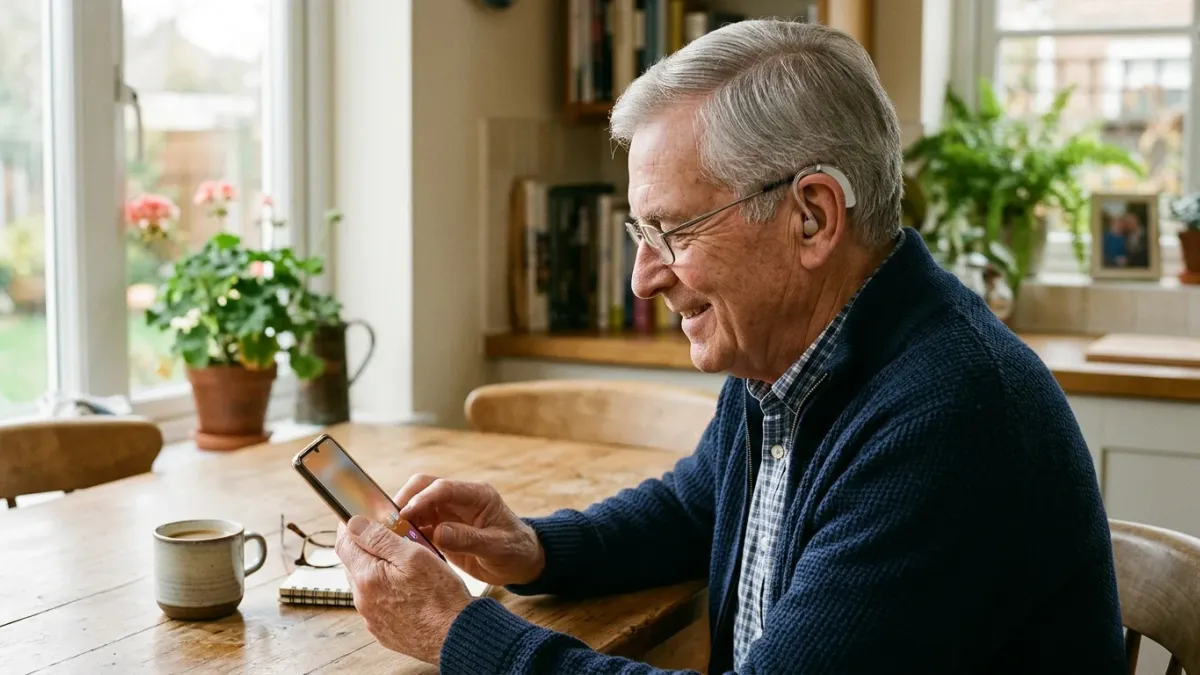
Juno Senior Launcher è un’interfaccia Android studiata per le persone anziane, con comandi semplificati, protezione automatica del volume e avvisi visivi ben riconoscibili. Quando l’udito cala con l’età, un normale smartphone diventa rapidamente fonte di frustrazione: le suonerie non si sentono dalla stanza accanto, le voci risultano metalliche o l’apparecchio acustico fischia non appena si avvicina il telefono all’orecchio. Con la giusta combinazione di funzioni uditive Android, abbinamento corretto dell’apparecchio acustico e una schermata iniziale ordinata, restare in contatto con la famiglia torna a essere semplice e sicuro.
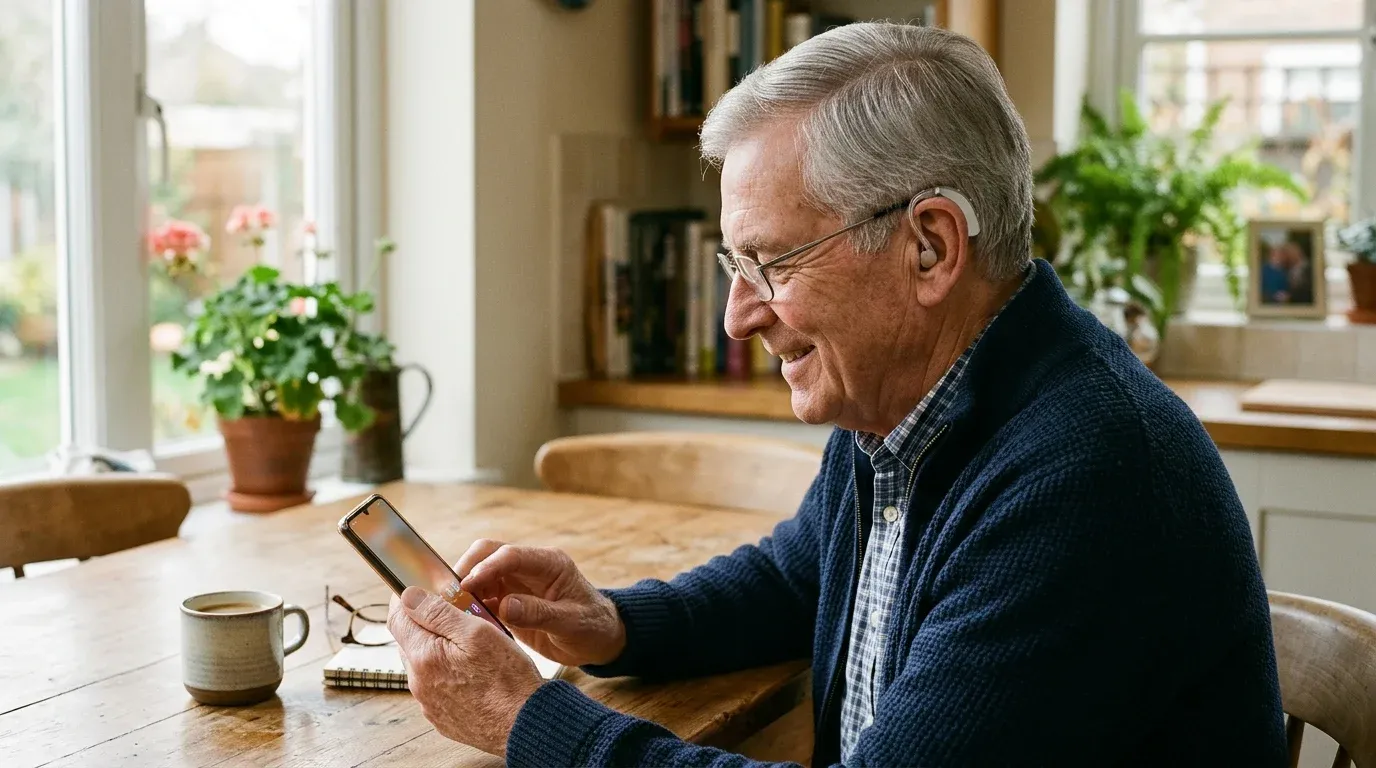
In questa guida pratica dedicata ai familiari vediamo passo dopo passo che cosa impostare: dagli standard tecnici come ASHA, LE Audio e bobina telefonica alle differenze tra produttori fino agli avvisi visivi sulla schermata principale.
Perché gli smartphone normali creano difficoltà a chi soffre di ipoacusia?
Gli smartphone tradizionali si affidano a toni bassi, frequenze acute e icone minuscole che con il calo uditivo legato all’età sfuggono facilmente. A questo si aggiungono fischi acustici tra altoparlante e protesi e menu poco intuitivi.
Dalle tante segnalazioni di familiari e anziani emergono quattro situazioni quotidiane in cui la comunicazione si blocca:
- Squilli e notifiche non sentiti: Con la presbiacusia (calo dell’udito legato all’età), proprio i segnali acuti usati di default dai telefoni sono i primi suoni a diventare impercettibili. Se il cellulare è in borsa o in un’altra stanza, la chiamata resta senza risposta.
- La trappola del volume abbassato per sbaglio: Molti familiari raccontano che i genitori premono involontariamente il tasto laterale del volume mentre prendono in mano il telefono o lo infilano in tasca. Da quel momento lo smartphone resta silenzioso per giorni, generando preoccupazione.
- Fischi e ritorno acustico nell’apparecchio: Appoggiando la capsula auricolare di un normale smartphone direttamente sul microfono di un apparecchio retroauricolare si genera spesso un fischio acuto o un rimbombo fastidioso.
- Scarsa comprensione con rumori di fondo: Con la TV accesa o in un ambiente rumoroso, una semplice telefonata priva l’ascoltatore del supporto visivo di mimica e movimento delle labbra. Inoltre, su Android le chiamate perse compaiono spesso solo come minuscole icone nella barra superiore.
Quali standard per apparecchi acustici dovrebbe supportare uno smartphone?
Gli smartphone Android moderni si collegano agli apparecchi acustici direttamente via Bluetooth (tramite ASHA o Bluetooth LE Audio) oppure, nei modelli meno recenti, tramite Hearing Aid Compatibility (HAC) e bobina telefonica. La soluzione giusta dipende dall’età sia dell’apparecchio acustico sia del telefono.
Prima di acquistare un nuovo telefono per i tuoi genitori o configurare quello esistente, conviene conoscere tre concetti chiave:
- ASHA (Audio Streaming for Hearing Aids): Lo standard Android consolidato (diffuso da Android 10 in poi) con cui molti moderni apparecchi Bluetooth di marchi come Phonak, Oticon, Signia, Starkey o Widex trasmettono chiamate e messaggi vocali direttamente a entrambe le orecchie consumando poca batteria. (Nota: alcuni modelli Phonak usano in alternativa il Bluetooth classico, rendendo l’abbinamento ancora più immediato.)
- Bluetooth LE Audio (Low Energy Audio): Il più recente standard Bluetooth presente sugli smartphone attuali e sugli apparecchi acustici di ultima generazione. Offre voce più nitida, latenza ridotta e minor consumo energetico.
- Valutazione HAC (M3/M4 e T3/T4) e bobina telefonica (T-coil): Se il tuo familiare utilizza un apparecchio acustico meno recente senza Bluetooth, è fondamentale la Hearing Aid Compatibility (HAC). Un valore M3 o M4 indica interferenze minime durante la normale telefonata all’orecchio; T3 o T4 segnala un’ottima compatibilità con la bobina telefonica (T-coil) induttiva dell’apparecchio.
💡 Consiglio pratico sulla scelta del dispositivo: Sulla maggior parte dei modelli noti di Samsung (One UI), Google Pixel, Motorola, Xiaomi, oltre che sui telefoni dedicati Doro o Emporia, le opzioni per l’udito si attivano direttamente nelle impostazioni di sistema—i nomi esatti dei menu variano leggermente in base al produttore.
Come configurare uno smartphone Android per ipoacusia e apparecchi acustici?
La base migliore si imposta nell’Accessibilità di Android: abbina l’apparecchio acustico, attiva audio mono e notifiche flash e controlla le funzioni uditive del produttore. Bastano circa dieci minuti per migliorare subito la comprensione.
Segui questo ordine sullo smartphone dei tuoi genitori:
1. Abbinare l’apparecchio acustico via Bluetooth
- Google Pixel e Motorola (Android stock): Apri Impostazioni -> Dispositivi connessi -> Accoppia nuovo dispositivo oppure Impostazioni -> Accessibilità -> Apparecchi acustici.
- Samsung (One UI): Vai su Impostazioni -> Accessibilità -> Miglioramenti dell’udito (oppure Connessioni -> Bluetooth).
- Xiaomi (HyperOS / MIUI): Apri Impostazioni -> Bluetooth oppure Impostazioni aggiuntive -> Accessibilità -> Udito.
- Spegni e riaccendi brevemente gli apparecchi acustici (o apri e richiudi lo sportellino della batteria) per avviare la modalità di abbinamento. Appena entrambi i lati sono collegati, le chiamate arrivano direttamente nell’apparecchio senza alcun fischio.
2. Attivare Audio mono e bilanciamento in caso di ipoacusia monolaterale
Se un genitore sente molto meno da un orecchio rispetto all’altro, con il normale audio stereo parte della voce o dei segnali si perde.
- Nella sezione Accessibilità / Miglioramenti dell’udito, attiva Audio mono affinché entrambi i canali vengano riprodotti in modo identico da entrambi i lati.
- Con il cursore Bilanciamento audio (Sinistra/Destra) puoi spostare il suono verso l’orecchio che sente meglio.
3. Attivare HAC / Compatibilità apparecchi acustici
Su diversi telefoni Android (come Samsung o Pixel), nelle impostazioni dell’app Telefono (App Telefono -> menu a tre punti -> Impostazioni -> Accessibilità) è presente la voce Compatibilità con apparecchi acustici (HAC). Attivala se viene usato un apparecchio senza Bluetooth per ridurre ronzii e interferenze.
4. Attivare notifiche con flash e Sottotitoli in tempo reale
- Notifiche flash: In Accessibilità -> Notifiche flash puoi attivare il flash della fotocamera o un breve lampeggio dello schermo. È prezioso la sera, quando l’apparecchio acustico è appoggiato sul comodino.
- Sottotitoli in tempo reale (Live Caption): Su molti Samsung e Pixel recenti, in Accessibilità -> Sottotitoli in tempo reale le parole pronunciate in video e messaggi vocali compaiono dal vivo come testo grande sullo schermo.
In che modo Juno Senior Launcher aiuta ogni giorno chi ha difficoltà uditive?
Juno Senior Launcher protegge dal silenziamento involontario, mette in risalto visivamente gli avvisi persi nella schermata iniziale e semplifica chiamate e messaggi con grandi riquadri contatto. Mentre Android ottimizza l’audio di sistema, Juno evita che nella vita quotidiana qualcosa sfugga o venga modificato per sbaglio.
In base all’esperienza di tante famiglie, cinque funzioni di Juno lavorano in perfetta sinergia in caso di ipoacusia:
1. Il sistema di notifiche a 3 livelli con amplificatore visivo
Dalla versione Juno 1.0.6, un sistema di notifiche a 3 livelli sostituisce le minuscole icone di Android con segnalazioni impossibili da ignorare:
- Livello 1 – Scheda di riepilogo con testo chiaro: In cima alla schermata principale, un’ampia scheda informa con parole semplici su cosa è stato perso (es. «1 chiamata persa» o «3 nuovi messaggi WhatsApp»). Un tocco apre subito l’app giusta.
- Livello 2 – Badge con contatore sui riquadri app: Un punto rosso ben visibile con il numero indica gli elementi non letti sui riquadri delle app (i riquadri di contatto diretto restano volutamente privi di badge per evitare confusione).
- Livello 3 – Amplificatore visivo delle notifiche: Nell’area di amministrazione protetta da PIN (Schermata iniziale e aspetto -> Notifiche), puoi attivare una delicata animazione a pulsazione con bordo rosso marcato. Anche se lo squillo non è stato sentito, il riquadro pulsante attira subito lo sguardo.
2. Protezione automatica del volume
Quando si afferra il telefono dal tavolo o lo si ripone in tasca, è facile premere i tasti laterali e azzerare il volume. Il blocco del volume di Juno rileva questo abbassamento accidentale e riporta automaticamente la suoneria al livello minimo che hai impostato. Trovi tutti i dettagli e accorgimenti extra nella nostra guida su come impedire ai genitori di silenziare il telefono accidentalmente.
3. Feedback tattile ben percepibile
Chi non sente i deboli clic della tastiera tende a premere più volte temendo che il tocco non sia stato registrato. Juno restituisce a ogni pressione una breve vibrazione decisa direttamente nella mano.
4. Riquadri contatto WhatsApp per conversazioni serene
Nell’editor dei riquadri di Juno puoi creare riquadri Chat WhatsApp dedicati ai familiari più stretti nel verde tipico di WhatsApp, anche con foto ritratto.
- Un solo tocco apre subito la finestra di chat diretta con quella persona, senza dover cercare nei menu o tra lunghe liste di contatti.
- Nella chat, chi ha difficoltà di udito può scrivere facilmente messaggi di testo quando l’ambiente è troppo rumoroso oppure avviare con un altro tocco una chiamata vocale o videochiamata WhatsApp.
- Soprattutto le videochiamate WhatsApp per anziani alleggeriscono molto lo sforzo di ascolto: vedere volto, espressioni e movimento delle labbra aiuta gli occhi a integrare naturalmente i suoni mancanti.
5. Modalità Kiosk, PIN amministratore e pulsante SOS in 1 tocco
Con un PIN amministratore a quattro cifre e la Modalità Kiosk proteggi l’intero layout e le impostazioni curate con attenzione da spostamenti o modifiche involontarie. Per le emergenze, nella schermata iniziale è presente il pulsante rosso SOS: un tocco avvia un conto alla rovescia sonoro di 5 secondi (annullabile in caso di errore), chiama automaticamente il numero di soccorso salvato e invia un SMS con la posizione GPS esatta tramite link Google Maps.
📱 Consiglio per i familiari: Prova con calma l’amplificatore visivo delle notifiche, la protezione del volume e i riquadri diretti WhatsApp sul telefono dei tuoi genitori: la configurazione richiede circa 10 minuti.
👉 Scarica gratis Juno Senior Launcher su Google Play Store
Smartphone standard vs Android con funzioni uditive e Juno
| Situazione quotidiana | Smartphone normale | Funzioni uditive Android + Juno Senior Launcher |
|---|---|---|
| Volume suoneria abbassato | ❌ Resta silenzioso per giorni dopo un tocco errato | ✅ La protezione volume ripristina automaticamente il minimo |
| Chiamate e messaggi persi | ❌ Minuscoli simboli in alto nella barra di stato | ✅ Scheda con testo chiaro + riquadro pulsante (Livello 3) |
| Conferma al tocco | ⚠️ Il leggero clic sonoro sfugge facilmente | ✅ Vibrazione decisa (feedback tattile) a ogni pressione |
| Contatto con figli e nipoti | ❌ Ricerca in rubrica o tra le chat | ✅ Grandi riquadri con foto e WhatsApp per chat e videochiamate |
| Protezione da errori | ❌ Impostazioni e icone spostate con facilità | ✅ PIN amministratore e Modalità Kiosk mantengono tutto stabile |
Quali altri consigli pratici aiutano chi usa l’apparecchio acustico con lo smartphone?
Piccole abitudini come un supporto fisso da tavolo per le videochiamate, l’uso del vivavoce negli ambienti tranquilli e un buon contrasto visivo rendono subito più rilassante telefonare.
- Supporto stabile da tavolo per le videochiamate: Sistema il telefono su un supporto saldo nel posto preferito (tavolo della cucina o poltrona). Così entrambe le mani restano libere, l’inquadratura non trema e il volto di chi parla resta sempre ben visibile.
- Funzione vivavoce con apparecchi senza Bluetooth: Se non è ancora disponibile lo streaming Bluetooth, attivare il vivavoce in una stanza silenziosa evita di premere lo smartphone contro l’apparecchio acustico ed elimina i fischi.
- Ottimizzare insieme vista e udito: Con l’età, ipoacusia e calo della vista si presentano spesso insieme. In Juno è possibile ingrandire il testo senza limiti e attivare temi ad alto contrasto (come giallo su nero); trovi altri consigli nella guida su come ottimizzare lo smartphone per anziani con ipovisione e degenerazione maculare.
- Tenere d’occhio la batteria: Lo streaming Bluetooth consuma un po’ più di energia. Sotto il 20%, il grande avviso di batteria scarica di Juno ricorda chiaramente di ricaricare il telefono per non restare senza linea.
Domande frequenti (FAQ)
Il mio apparecchio acustico Bluetooth funziona con Juno Senior Launcher?
Sì. Il collegamento Bluetooth agli apparecchi acustici (ad esempio tramite ASHA o LE Audio su marchi come Phonak, Oticon, Signia, Starkey o Widex) è gestito direttamente dal sistema operativo Android e rimane attivo senza variazioni in Juno per tutte le chiamate, le chiamate WhatsApp e i messaggi vocali.
Come funziona l’amplificatore visivo delle notifiche in Juno?
Quando il tuo familiare ha tolto l’apparecchio acustico o non ha sentito un segnale, tre livelli garantiscono visibilità: una grande scheda in alto elenca gli eventi persi in parole chiare, i riquadri delle app mostrano badge rossi con contatore e l’amplificatore visivo attivabile (Livello 3) fa pulsare il riquadro interessato con un bordo rosso marcato.
Che cosa aiuta se mio padre o mia madre usa un apparecchio acustico vecchio senza Bluetooth?
Scegli uno smartphone con una buona compatibilità HAC (M3/M4 e T3/T4 per la bobina telefonica) e attiva la compatibilità con apparecchi acustici nelle impostazioni dell’app Telefono di Android. In una stanza silenziosa anche il vivavoce aiuta a evitare fischi all’orecchio.
Juno impedisce davvero che il telefono venga silenziato per sbaglio?
Sì. La protezione integrata del volume controlla continuamente il volume della suoneria. Se i tasti laterali vengono premuti portandolo sotto la soglia minima impostata, Juno lo rialza automaticamente.
Serve un’altra app per le videochiamate dal riquadro WhatsApp?
No. Nell’editor dei riquadri di Juno basta creare un riquadro di tipo Chat WhatsApp per il contatto desiderato. Un tocco apre subito la chat diretta con quella persona, dove è possibile scrivere oppure avviare con un ulteriore tocco una chiamata vocale o video.
Conclusione: Un legame familiare affidabile nonostante l’ipoacusia
Un calo dell’udito non deve essere motivo per parlare meno spesso con figli, nipoti o amici. Chi abbina le funzioni uditive di Android (streaming Bluetooth o supporto HAC/bobina telefonica, audio mono e avvisi flash) all’interfaccia serena e visivamente chiara di Juno Senior Launcher elimina in modo duraturo gli ostacoli più comuni di ogni giorno.
👉 Prova gratis Juno Senior Launcher su Google Play Store

