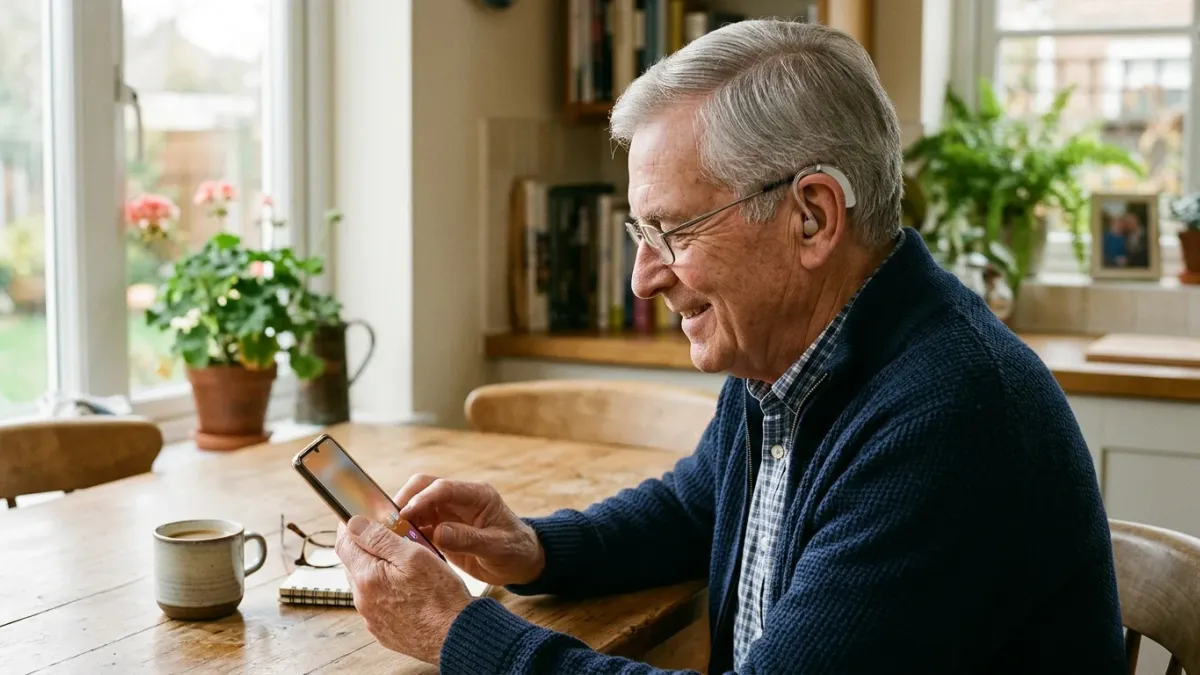
Juno Senior Launcher er en Android-brugerflade udviklet specielt til ældre med forenklet betjening, automatisk lydstyrkebeskyttelse og tydelige visuelle advarselssignaler. Når hørelsen bliver svagere med alderen, bliver en almindelig smartphone hurtigt en kilde til irritation i hverdagen: ringetoner overhøres i rummet ved siden af, stemmer i røret lyder dåseagtige, eller høreapparatet hyler ubehageligt, så snart telefonen holdes op til øret. Med den rette kombination af Androids hørefunktioner, korrekt parring af høreapparatet og en rolig, overskuelig startskærm forbliver kontakten til familien tryg og ubesværet.
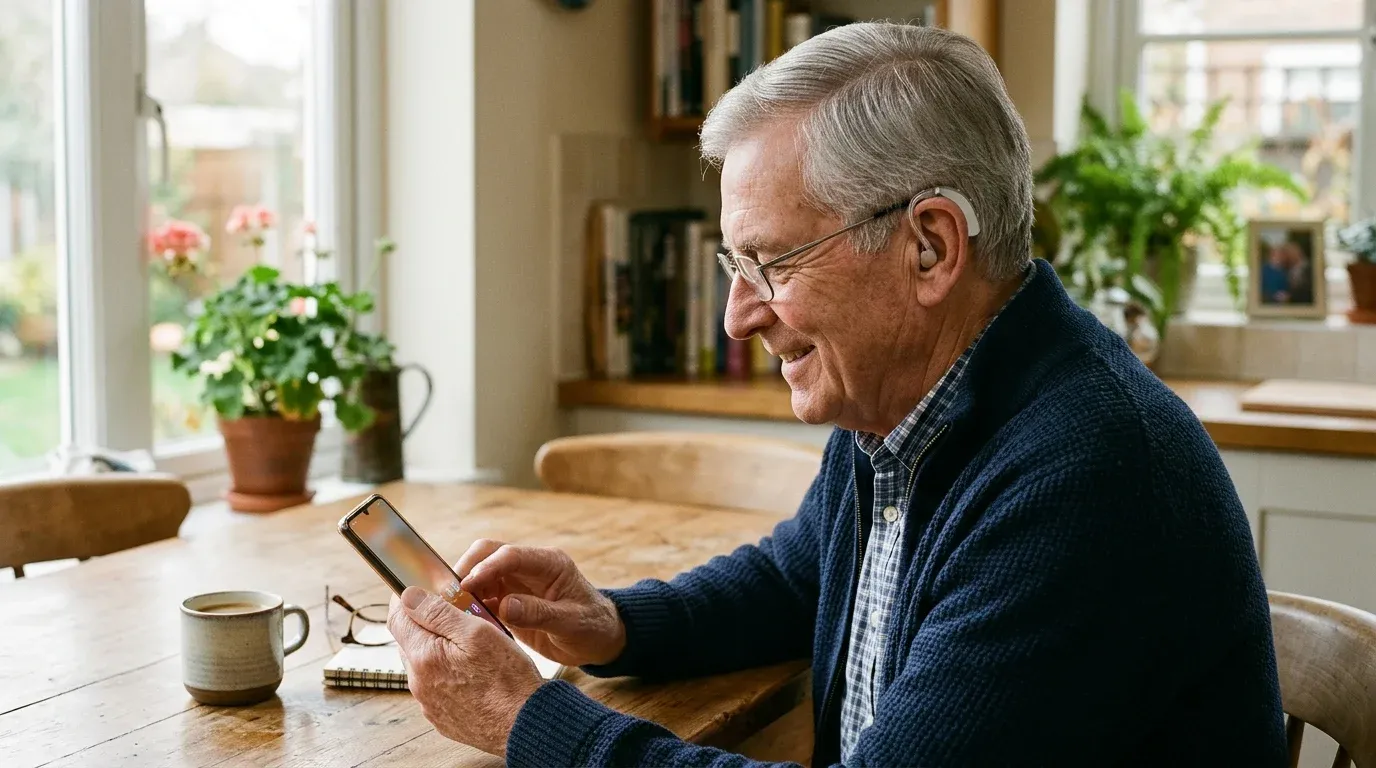
I denne praktiske guide viser vi dig som pårørende trin for trin, hvad du bør være opmærksom på under opsætningen – fra tekniske standarder som ASHA, LE Audio og telespole over forskelle mellem mobilproducenter til tydelige visuelle signaler på startskærmen.
Hvorfor giver almindelige smartphones problemer ved høretab?
Almindelige smartphones benytter lave systemlyde, høje signalfrekvenser og bittesmå statusikoner, som let overhøres eller overses ved aldersbetinget høretab. Dertil kommer fysiske udfordringer mellem telefonens højttaler og høreapparatet samt uoverskuelige menuer.
Fra utallige tilbagemeldinger fra pårørende og ældre brugere kender vi fire typiske hverdagssituationer, hvor kommunikationen går galt:
- Overhørte ringe- og beskedtoner: Ved aldersbetinget diskanttab (presbyacusis) er det netop de høje bip-toner, som smartphones bruger som standard til beskeder, der forsvinder først. Ligger telefonen i tasken eller i et andet rum, opdages opkaldet slet ikke.
- Den utilsigtede lydløs-fælde: Mange pårørende fortæller, at deres forældre uforvarende kommer til at trykke på lydstyrke-ned-knappen på siden, når de tager telefonen op eller lægger den i jakkelommen. Derefter ringer mobilen ikke i dagevis – til stor bekymring for familien.
- Tilbagekobling og hylen i høreapparatet: Når en almindelig mobilhøjttaler holdes tæt ind mod mikrofonen på et bag-øret-høreapparat, opstår der let en skinger hyletone eller et generende ekko.
- Manglende støtte i baggrundsstøj: Når fjernsynet kører i stuen, eller der er snak på en café, mangler man i almindelige telefonopkald støtten fra ansigtsudtryk og mundbevægelser. Samtidig vises glemte notifikationer i Android ofte kun som et lille ikon øverst i statuslinjen.
Hvilke høreapparat-standarder bør en smartphone understøtte?
Moderne Android-smartphones forbinder til høreapparater enten direkte via Bluetooth (over ASHA eller Bluetooth LE Audio) eller – for ældre modeller – via Hearing Aid Compatibility (HAC) og en telespole. Hvilken løsning der er den rette, afhænger af både høreapparatets og telefonens alder.
Før du køber en ny telefon til dine forældre eller indstiller en eksisterende mobil, er det en fordel at kende de tre vigtigste tekniske begreber:
- ASHA (Audio Streaming for Hearing Aids): Den udbredte Android-standard (almindelig fra Android 10 og frem), hvormed mange moderne Bluetooth-høreapparater fra mærker som Phonak, Oticon, Signia, Starkey og Widex kan streame opkald og talebeskeder direkte og strømbesparende til begge ører. (Bemærk: Visse Phonak-modeller bruger klassisk Bluetooth som alternativ, hvilket kan gøre parringen endnu enklere.)
- Bluetooth LE Audio (Low Energy Audio): Den nyere Bluetooth-standard på moderne smartphones og den seneste generation af høreapparater. Den giver endnu klarere talekvalitet, lavere forsinkelse og mindre batteriforbrug.
- HAC-vurdering (M3/M4 og T3/T4) & telespole (T-spole): Bruger din pårørende et ældre høreapparat uden Bluetooth, er Hearing Aid Compatibility (HAC) afgørende. En vurdering på M3 eller M4 står for minimal støj ved almindelige opkald ved øret, mens T3 eller T4 viser, at telefonen arbejder rent sammen med høreapparatets induktive telespole (T-spole).
💡 Praktisk tip til valg af telefon: På de fleste kendte modeller fra Samsung (One UI), Google Pixel, Motorola, Xiaomi samt specialiserede senior-telefoner fra Doro og Emporia kan hørehjælpemidler aktiveres direkte i systemindstillingerne – men selve menupunkterne kan hedde lidt forskelligt alt efter producent.
Hvordan indstiller jeg en Android-smartphone korrekt til høretab og høreapparat?
Det bedste fundament skaber du direkte i Androids tilgængelighedsindstillinger: Par høreapparatet, slå monolyd samt blitz-notifikationer til, og tjek producentens særlige høreforbedringer. Opsætningen tager omkring ti minutter og gør taleforståelsen mærkbart bedre med det samme.
Gå gerne frem i denne rækkefølge på dine forældres smartphone:
1. Par høreapparatet via Bluetooth
- Google Pixel & Motorola (ren Android): Åbn Indstillinger -> Tilsluttede enheder -> Par ny enhed eller Indstillinger -> Tilgængelighed -> Høreapparater.
- Samsung (One UI): Gå til Indstillinger -> Tilgængelighed -> Høreforbedringer (eller Forbindelser -> Bluetooth).
- Xiaomi (HyperOS / MIUI): Åbn Indstillinger -> Bluetooth eller Flere indstillinger -> Tilgængelighed -> Hørelse.
- Sluk høreapparaterne kortvarigt og tænd dem igen (eller åbn batteriskuffen) for at starte parringstilstanden. Når begge sider er forbundet, sendes opkald direkte ind i høreapparatet – uden hylen mod telefonen.
2. Aktivér monolyd og lydbalance ved ensidigt høretab
Hører den ene forælder markant dårligere på det ene øre end det andet, kan dele af lyden gå tabt ved almindelig stereo.
- Aktivér kontakten Monolyd under Tilgængelighed / Høreforbedringer. Dermed sendes begge lydkanaler ens ud i begge sider.
- Med skyderen for Lydbalance (Venstre/Højre) kan du flytte lyden over mod det øre, der hører bedst.
3. Slå HAC / Høreapparatkompatibilitet til
På flere Android-telefoner (f.eks. Samsung og Pixel) finder du i Telefon-appens indstillinger (Telefon-app -> tre prikker -> Indstillinger -> Tilgængelighed) punktet Høreapparatkompatibilitet (HAC). Slå denne funktion til, hvis der bruges et ældre høreapparat uden Bluetooth, så susen og brummen reduceres.
4. Blitz-notifikation og Live-tekstning
- Blitz-notifikation: Under Tilgængelighed -> Blitz-notifikation kan du få kamerablitz eller et kort blink på skærmen ved opkald og beskeder. Det er guld værd om aftenen, når høreapparatet ligger på natbordet.
- Live-tekstning (Automatisk tekstning): På mange nyere Samsung- og Pixel-telefoner kan talte ord i videoer og talebeskeder vises som stor tekst i realtid via Tilgængelighed -> Live-tekstning.
Hvordan støtter Juno Senior Launcher i hverdagen ved høretab?
Juno Senior Launcher beskytter mod utilsigtet lydløs tilstand, forstærker glemte beskeder visuelt på startskærmen og gør både opkald og tekstbeskeder enkle via store kontaktfelter. Mens Android optimerer lyden i systemet, sørger Juno for, at intet bliver overset eller ændret ved en fejl i dagligdagen.
Ud fra vores erfaringer med mange familier arbejder fem Juno-funktioner særligt godt sammen ved nedsat hørelse:
1. 3-trins notifikationssystem med visuel forstærker
Siden Juno version 1.0.6 erstatter et gennemtænkt 3-trins notifikationssystem Androids bittesmå ikoner med tydelige beskeder, der er umulige at overse:
- Trin 1 – Informationskort i klart sprog: Øverst på startskærmen viser et stort kort med tydelige ord, hvad der er sket (f.eks. “1 ubesvaret opkald” eller “3 nye WhatsApp-beskeder”). Et tryk åbner straks den rette app.
- Trin 2 – Tæller-badges på app-felter: En tydelig rød prik med tal viser ulæste hændelser direkte på app-felterne (direkte kontaktfelter friholdes bevidst for at undgå forvirring).
- Trin 3 – Visuel notifikationsforstærker: I det PIN-beskyttede administrationsområde (Startskærm & udseende -> Notifikationer) kan du tilvælge en rolig pulsering med forstærket rød ramme. Selvom ringetonen blev overhørt, fanger det pulserende felt straks blikket, når man kigger på skærmen.
2. Automatisk lydstyrkebeskyttelse
Især når telefonen bæres i tasken eller løftes op fra bordet, bliver lydstyrken let trykket helt i bund. Junos lydstyrkebeskyttelse opdager den utilsigtede nedskruening og hæver automatisk ringetonen tilbage til det minimum, du har fastsat. Læs mere om dette i vores guide mod at forældre kommer til at sætte telefonen på lydløs.
3. Mærkbar haptisk feedback
Hvis man ikke kan høre svage tastelyde, kommer man let til at trykke flere gange af usikkerhed over, om trykket blev registreret. Juno giver en kort, tydelig vibration ved hvert tryk som direkte bekræftelse i hånden.
4. WhatsApp-kontaktfelter til rolige samtaler
I Junos knap-editor opretter du egne WhatsApp-kontaktfelter i den velkendte WhatsApp-grønne farve til vigtige familiemedlemmer – gerne med portrætfoto.
- Ét tryk på feltet åbner den direkte chat med personen, uden at dine forældre først skal navigere gennem app-menuer eller lange kontaktlister.
- I chatten kan hørehæmmede nemt skrive tekstbeskeder, hvis omgivelserne er for støjende til et opkald, eller starte et WhatsApp tale- eller videoopkald med ét tryk mere.
- Særligt WhatsApp-videoopkald letter forståelsen markant: Når man ser modpartens ansigt, mimik og læbebevægelser, supplerer øjnene naturligt de lyde, ørerne mangler.
5. Kiosk-tilstand, Admin-PIN og 1-tryks SOS-nødknap
Med en 4-cifret Admin-PIN og Kiosk-tilstand beskytter du hele opsætningen og alle nøje tilpassede høreindstillinger mod utilsigtede ændringer. Og hvis der opstår en nødsituation, ligger den røde SOS-nødknap klar på startskærmen: Ét tryk starter en højlydt 5-sekunders nedtælling (så fejltryk nemt kan afbrydes), ringer derefter automatisk til det valgte nødnummer og sender en SMS med den nøjagtige GPS-placering som Google Maps-link.
📱 Tip til pårørende: Prøv den visuelle notifikationsforstærker, lydstyrkebeskyttelsen og direkte WhatsApp-kontaktfelter i ro og mag på dine forældres mobil – opsætningen tager cirka 10 minutter.
👉 Hent Juno Senior Launcher gratis i Google Play Store
Almindelig smartphone vs. Android med hørehjælp og Juno i sammenligning
| Hverdagssituation | Almindelig standardsmartphone | Android-hørehjælp + Juno Senior Launcher |
|---|---|---|
| Ringetonen skrues ned ved en fejl | ❌ Forbliver lydløs i dagevis | ✅ Lydstyrkebeskyttelse gendanner automatisk minimum |
| Ubesvarede opkald & beskeder | ❌ Bittesmå ikoner i øverste statuslinje | ✅ Klartext-infokort + pulserende felt (Trin 3) |
| Tilbagemelding ved tryk | ⚠️ Svag kliklyd overhøres ofte | ✅ Tydelig vibration (haptisk feedback) ved hvert tryk |
| Kontakt til børn & børnebørn | ❌ Søgning i telefonbog eller chatlister | ✅ Store foto- & WhatsApp-felter til chat og videoopkald |
| Beskyttelse mod fejlbetjening | ❌ Indstillinger og ikoner flyttes hurtigt | ✅ Admin-PIN & Kiosk-tilstand holder alt stabilt |
Hvilke ekstra hverdagstips hjælper høreapparatbrugere med mobilen?
Enkle vaner som en stabil bordholder til videoopkald, brug af højttalerfunktion i rolige rum og tydelige kontraster gør telefonsamtaler langt mere afslappede.
- Stabil bordholder til videoopkald: Stil smartphonen på yndlingspladsen (f.eks. ved spisebordet eller lænestolen) i en solid holder. Så er begge hænder fri, billedet ryster ikke, og samtalepartnerens ansigt ses tydeligt hele tiden.
- Højttalerfunktion til høreapparater uden Bluetooth: Hvis direkte Bluetooth-streaming ikke er mulig, forhindrer højttalerfunktionen i et roligt rum, at telefonen trykkes mod høreapparatet og udløser hylen.
- Optimér syn og hørelse samlet: Med alderen følges høretab og svækket syn ofte ad. I Juno kan skriftstørrelsen forstørres trinløst, og højkontrast-tilstande (f.eks. gul på sort) slås til – få flere råd i vores artikel om optimering af smartphone ved svagt syn og makuladegeneration.
- Hold øje med batteriet: Bluetooth-streaming bruger en smule ekstra strøm. Junos store batteriadvarsel under 20 % minder med en tydelig grafik om at lade op i god tid, så hverken telefon eller kontakt svigter uventet.
Ofte stillede spørgsmål (FAQ)
Virker mit Bluetooth-høreapparat sammen med Juno Senior Launcher?
Ja. Bluetooth-forbindelsen til høreapparater (f.eks. via ASHA eller LE Audio hos mærker som Phonak, Oticon, Signia, Starkey og Widex) styres direkte i Android-styresystemet og forbliver aktiv i Juno ved alle opkald, WhatsApp-samtaler og talebeskeder.
Hvordan fungerer den visuelle notifikationsforstærker i Juno?
Hvis din pårørende har taget høreapparatet af eller overhørt en lyd, sikrer tre trin fuld synlighed: Et stort informationskort øverst forklarer hændelserne i klart sprog, app-felter viser røde tæller-badges, og med den valgfrie visuelle forstærker (Trin 3) pulserer det berørte felt desuden med en tydelig rød ramme.
Hvad hjælper, hvis min pårørende bruger et ældre høreapparat uden Bluetooth?
Vælg en smartphone med god Hearing Aid Compatibility (HAC M3/M4 og T3/T4 til telespole), og slå høreapparatkompatibilitet til i Androids telefonindstillinger. I et roligt rum hjælper højttalerfunktionen også med at undgå tilbagekobling ved øret.
Forhindrer Juno virkelig, at mobilen bliver sat på lydløs ved en fejl?
Ja. Den indbyggede lydstyrkebeskyttelse overvåger ringetonens lydstyrke. Hvis den sænkes under det fastsatte minimum ved et utilsigtet tryk på sideknapperne, skruer Juno automatisk lydstyrken op igen.
Kræver WhatsApp-kontaktfeltet en separat app til videoopkald?
Nej. I Junos knap-editor opretter du blot et felt af typen WhatsApp Chat til den ønskede kontakt. Ét tryk åbner straks den direkte chat med personen – her kan man nemt skrive eller starte et tale- eller videoopkald med ét tryk mere.
Konklusion: Tryg kontakt trods høretab
Nedsat hørelse behøver aldrig være en grund til at tale sjældnere med børn, børnebørn eller venner. Når man kombinerer Androids hørehjælpemidler (Bluetooth-streaming eller HAC/telespole, monolyd og blitz-signaler) med den rolige, visuelt klare startskærm i Juno Senior Launcher, fjerner man varigt de største barrierer i hverdagen.
👉 Prøv Juno Senior Launcher gratis i Google Play Store nu

