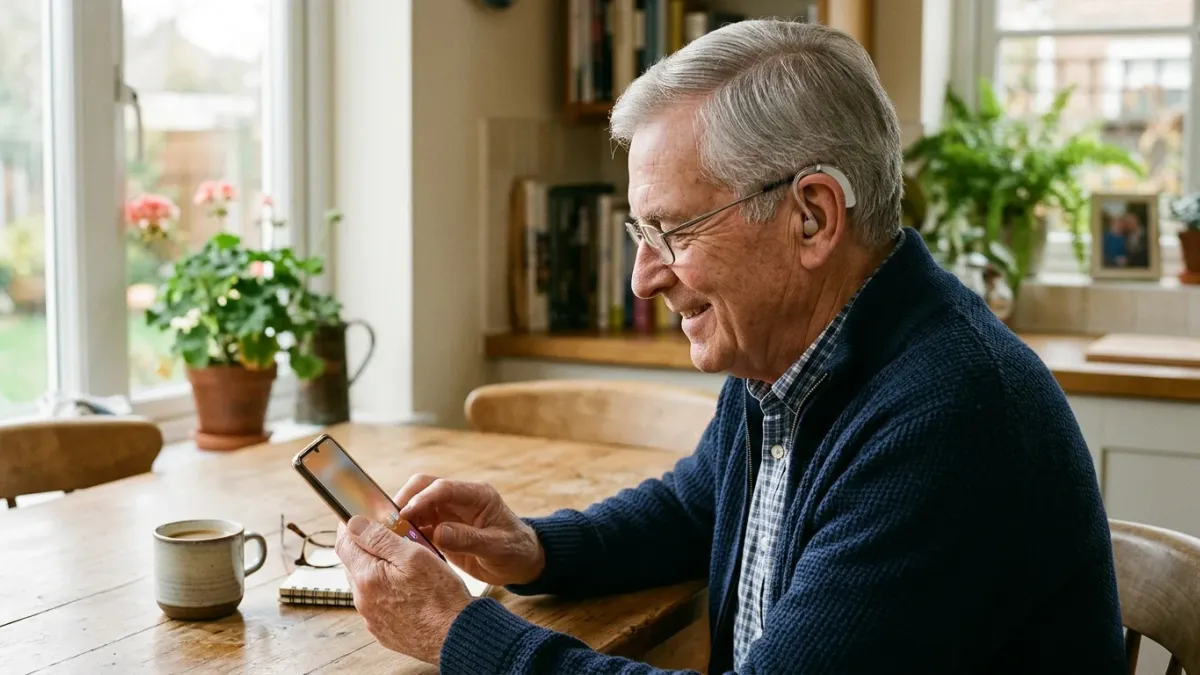
Juno Senior Launcher es una interfaz Android diseñada especialmente para personas mayores, con manejo simplificado, protección automática del volumen y avisos visuales claros. Cuando la audición disminuye con la edad, un teléfono convencional se convierte pronto en motivo de frustración: el timbre no se oye desde otra habitación, las voces suenan metálicas o el audífono pita de forma molesta al acercar el móvil a la oreja. Con la combinación adecuada de ajustes auditivos de Android, una correcta vinculación del audífono y una pantalla de inicio clara y serena, el contacto con la familia vuelve a ser fiable y sin estrés.
En esta guía práctica para familiares le mostramos paso a paso qué debe revisar al configurar el teléfono: desde estándares técnicos como ASHA, LE Audio y bobina inductiva hasta diferencias entre fabricantes y alertas visuales en la pantalla principal.
¿Por qué los smartphones estándar causan problemas con pérdida auditiva?
Los teléfonos convencionales dependen de tonos bajos, frecuencias agudas e iconos diminutos que pasan fácilmente desapercibidos cuando hay pérdida auditiva asociada a la edad. A esto se suman los acoples entre el altavoz del móvil y el audífono, junto con menús poco claros.
A partir de numerosas consultas de familiares y personas mayores, identificamos cuatro situaciones cotidianas donde falla la comunicación:
- Tonos de llamada y mensajes que no se oyen: En la presbiacusia (pérdida auditiva ligada a la edad), precisamente los pitidos agudos que los móviles traen por defecto son los primeros en dejar de percibirse. Si el teléfono está en el bolso o en otra habitación, la llamada pasa inadvertida.
- La trampa de bajar el volumen sin querer: Muchos hijos nos cuentan que sus padres pulsan involuntariamente el botón lateral de bajar volumen al coger el móvil o guardarlo en el bolsillo. Después, el teléfono pasa días en silencio y la familia se preocupa.
- Acoples y pitidos en el audífono: Al apoyar el auricular normal del teléfono directamente sobre el micrófono de un audífono retroauricular, suele producirse un pitido agudo o un eco incómodo.
- Falta de referencia visual con ruido de fondo: Si la televisión está encendida o hay murmullo alrededor, una llamada solo de voz no ofrece el apoyo visual de los gestos y el movimiento de los labios. Además, las llamadas perdidas en Android apenas se muestran como un icono minúsculo en la barra superior.
¿Qué estándares de audífonos debería admitir un smartphone?
Los smartphones Android actuales se conectan a los audífonos directamente por Bluetooth (mediante ASHA o Bluetooth LE Audio) o, en equipos más antiguos, mediante compatibilidad HAC y bobina telefónica. La opción adecuada depende de la antigüedad tanto del audífono como del teléfono.
Antes de comprar un dispositivo nuevo para sus padres o ajustar el actual, conviene conocer estos tres términos clave:
- ASHA (Audio Streaming for Hearing Aids): El estándar consolidado de Android (extendido desde Android 10) con el que muchos audífonos Bluetooth actuales de marcas como Phonak, Oticon, Signia, Starkey o Widex transmiten llamadas y notas de voz directamente a ambos oídos consumiendo poca batería. (Nota: algunos modelos de Phonak emplean Bluetooth clásico, lo que hace el emparejamiento aún más sencillo.)
- Bluetooth LE Audio (Low Energy Audio): El estándar Bluetooth más reciente en teléfonos actuales y audífonos de última generación. Ofrece voz más nítida, menor retardo y menor consumo energético.
- Clasificación HAC (M3/M4 y T3/T4) y bobina telefónica (T-coil): Si su familiar utiliza un audífono antiguo sin Bluetooth, la Hearing Aid Compatibility (HAC) es decisiva. Un valor M3 o M4 indica interferencias mínimas al hablar con el teléfono pegado al oído; T3 o T4 garantiza una buena interacción con la bobina telefónica (T-coil) inductiva del audífono.
💡 Consejo práctico para elegir teléfono: En la mayoría de los modelos conocidos de Samsung (One UI), Google Pixel, Motorola, Xiaomi y en teléfonos especializados de Doro o Emporia, las ayudas auditivas se activan directamente en los ajustes del sistema, aunque los nombres exactos de cada menú varían ligeramente según la marca.
¿Cómo configurar un smartphone Android para pérdida auditiva y audífonos?
La mejor base se crea en los ajustes de Accesibilidad de Android: vincule el audífono, active el audio mono y las notificaciones con flash, y revise las mejoras auditivas propias de cada marca. Esta configuración lleva unos diez minutos y mejora la claridad al instante.
Siga este orden en el teléfono de sus padres:
1. Vincular el audífono por Bluetooth
- Google Pixel y Motorola (Android puro): Abra Ajustes -> Dispositivos conectados -> Vincular nuevo dispositivo o Ajustes -> Accesibilidad -> Audífonos.
- Samsung (One UI): Vaya a Ajustes -> Accesibilidad -> Mejoras de audición (o Conexiones -> Bluetooth).
- Xiaomi (HyperOS / MIUI): Entre en Ajustes -> Bluetooth o Ajustes adicionales -> Accesibilidad -> Audición.
- Apague y encienda brevemente los audífonos (o abra y cierre el portapilas) para activar el modo de emparejamiento. En cuanto ambos lados queden conectados, las llamadas llegarán directamente al audífono sin pitidos.
2. Activar audio mono y balance en pérdida auditiva unilateral
Si uno de los oídos escucha bastante peor que el otro, con el sonido estéreo normal se pierden matices de la conversación o alertas.
- En Accesibilidad / Mejoras de audición, active el interruptor Audio mono para que ambos canales suenen por igual en los dos lados.
- Con el control deslizante de Balance de audio (Izquierda/Derecha) puede reforzar el volumen hacia el oído que mejor escucha.
3. Activar HAC / Compatibilidad con audífonos
En varios dispositivos Android (por ejemplo Samsung o Pixel), dentro de los ajustes de la app Teléfono (App Teléfono -> menú de tres puntos -> Ajustes -> Accesibilidad) aparece la opción Compatibilidad con audífonos (HAC). Actívela si se utiliza un audífono sin Bluetooth para reducir ruidos y zumbidos.
4. Activar notificaciones con flash y subtítulos automáticos
- Notificaciones con flash: En Accesibilidad -> Notificaciones con flash, puede activar el flash de la cámara o un breve parpadeo de la pantalla. Resulta muy útil por la noche, cuando el audífono reposa en la mesilla.
- Subtítulos automáticos (Live Caption): En muchos Samsung y Pixel recientes, la opción Accesibilidad -> Subtítulos automáticos muestra en tiempo real y con letra grande lo que se dice en vídeos y mensajes de voz.
¿Cómo ayuda Juno Senior Launcher en el día a día con pérdida auditiva?
Juno Senior Launcher evita el silenciamiento accidental, refuerza visualmente los avisos perdidos en la pantalla de inicio y facilita las llamadas y mensajes mediante grandes casillas de contacto. Mientras Android optimiza el sonido interno, Juno garantiza que en la rutina diaria nada se pase por alto ni se desajuste por error.
Según la experiencia de muchas familias, cinco funciones de Juno encajan perfectamente ante la pérdida auditiva:
1. El sistema de notificaciones en 3 niveles con amplificador visual
Desde Juno versión 1.0.6, un completo sistema de notificaciones en 3 niveles sustituye los iconos diminutos de Android por avisos imposibles de ignorar:
- Nivel 1 – Tarjeta de resumen en lenguaje claro: En la parte superior de la pantalla principal, una gran tarjeta explica qué se ha perdido (p. ej., «1 llamada perdida» o «3 mensajes nuevos de WhatsApp»). Al tocarla se abre directamente la aplicación correspondiente.
- Nivel 2 – Distintivos con contador en casillas de apps: Un punto rojo bien visible con el recuento señala mensajes o llamadas sin leer en las casillas de aplicaciones (las casillas de contacto directo se mantienen limpias para evitar confusiones).
- Nivel 3 – Amplificador visual de notificaciones: En el área de administración protegida por PIN (Pantalla de inicio y apariencia -> Notificaciones), puede activar un suave parpadeo junto con un borde rojo reforzado. Aunque no se haya oído el timbre, la casilla pulsante llama la atención en cuanto se mira la pantalla.
2. Protección automática del volumen
Al guardar el móvil en el bolso o levantarlo de la mesa, es muy fácil pulsar los botones laterales y dejar el volumen a cero. La protección de volumen de Juno detecta esa bajada accidental y vuelve a subir automáticamente el timbre hasta el mínimo que usted haya fijado. Encontrará todos los detalles y medidas complementarias en nuestra guía para evitar que sus padres silencien el móvil accidentalmente.
3. Respuesta háptica perceptible
Quien no oye los clics suaves del teclado suele pulsar varias veces por miedo a que el toque no haya funcionado. Juno responde a cada pulsación con una vibración breve y clara en la mano.
4. Casillas de contacto de WhatsApp para hablar con tranquilidad
En el editor de casillas de Juno puede crear casillas de Chat de WhatsApp propias para los familiares más cercanos en el verde oficial de WhatsApp y, si lo desea, con su fotografía.
- Un toque abre al instante la ventana de chat directa con esa persona, sin navegar por menús ni largas listas de contactos.
- Dentro del chat, las personas con dificultad auditiva pueden escribir mensajes de texto cuando el entorno es ruidoso o iniciar con otro toque una llamada de voz o videollamada de WhatsApp.
- En especial, las videollamadas de WhatsApp para mayores reducen muchísimo el esfuerzo al escuchar: ver el rostro, la expresión y los labios del interlocutor permite completar con la vista los sonidos que faltan.
5. Modo quiosco, PIN de administración y botón SOS en 1 toque
Mediante un PIN de administración de cuatro dígitos y el Modo quiosco, protege todo el diseño y los ajustes configurados frente a cambios involuntarios. Y para emergencias, la pantalla principal incluye el botón rojo de emergencia SOS: un toque inicia una cuenta atrás sonora de 5 segundos (para poder cancelar si se pulsó por error), llama automáticamente al número de emergencia guardado y envía un SMS con la ubicación GPS exacta en un enlace de Google Maps.
📱 Consejo para familiares: Pruebe con calma el amplificador visual de notificaciones, la protección de volumen y las casillas directas de WhatsApp en el teléfono de sus padres; configurarlo lleva unos 10 minutos.
👉 Descargar Juno Senior Launcher gratis en Google Play Store
Smartphone estándar vs. Android con ayudas auditivas y Juno
| Situación cotidiana | Smartphone estándar | Ayudas auditivas Android + Juno Senior Launcher |
|---|---|---|
| Se baja el timbre por error | ❌ Queda en silencio durante días sin notarlo | ✅ La protección de volumen restablece el mínimo automáticamente |
| Llamadas y mensajes perdidos | ❌ Iconos minúsculos en la barra superior | ✅ Tarjeta de texto claro + casilla pulsante (Nivel 3) |
| Confirmación al tocar | ⚠️ El clic sonoro suave suele pasar inadvertido | ✅ Vibración clara (respuesta háptica) en cada pulsación |
| Contactar con hijos y nietos | ❌ Buscar en la agenda o en listas de chats | ✅ Grandes casillas con foto y WhatsApp para chat y videollamada |
| Protección frente a cambios | ❌ Iconos y ajustes se desordenan fácilmente | ✅ PIN de administración y Modo quiosco mantienen todo estable |
¿Qué consejos prácticos ayudan además a quienes usan audífonos con el móvil?
Pequeños hábitos como usar un soporte estable de mesa para videollamadas, recurrir al altavoz manos libres cuando hace falta y cuidar el contraste visual hacen las conversaciones mucho más cómodas.
- Soporte fijo de mesa para videollamadas: Coloque el teléfono en un soporte firme en su rincón favorito (la mesa de la cocina o junto al sillón). Así las manos quedan libres, la imagen no tiembla y la cara del familiar se ve siempre nítida.
- Modo manos libres con audífonos sin Bluetooth: Si todavía no hay transmisión Bluetooth directa, usar el altavoz en una habitación tranquila evita apretar el teléfono contra el audífono y elimina los pitidos.
- Cuidar vista y oído a la vez: Con la edad, la pérdida auditiva suele coincidir con pérdida visual. En Juno puede aumentar el tamaño de letra sin límites y activar temas de alto contraste (como amarillo sobre negro); encontrará más recomendaciones en nuestro artículo sobre cómo optimizar el móvil para mayores con baja visión y degeneración macular.
- Vigilar el nivel de batería: El audio por Bluetooth consume algo más de batería. Por debajo del 20 %, el aviso grande de batería baja de Juno recuerda claramente cargar el móvil para no quedarse incomunicado.
Preguntas frecuentes (FAQ)
¿Funciona mi audífono Bluetooth con Juno Senior Launcher?
Sí. La conexión Bluetooth con los audífonos (por ejemplo mediante ASHA o LE Audio en marcas como Phonak, Oticon, Signia, Starkey o Widex) la gestiona directamente el sistema operativo Android y sigue activa sin cambios en Juno durante todas las llamadas, llamadas de WhatsApp y mensajes de voz.
¿Cómo funciona el amplificador visual de notificaciones en Juno?
Cuando su familiar se ha quitado el audífono o no ha oído un tono, tres niveles aseguran la visibilidad: una gran tarjeta superior indica lo perdido con palabras claras, las casillas de apps muestran puntos rojos con contador y el amplificador visual opcional (Nivel 3) hace pulsar la casilla afectada con un borde rojo reforzado.
¿Qué ayuda si mi familiar usa un audífono antiguo sin Bluetooth?
Elija un smartphone con buena compatibilidad HAC (M3/M4 y T3/T4 para bobina telefónica) y active la compatibilidad con audífonos en los ajustes de la app Teléfono de Android. En habitaciones tranquilas, el modo altavoz también evita acoples en el oído.
¿Juno evita realmente que el móvil se silencie sin darse cuenta?
Sí. La protección de volumen integrada vigila de forma continua el volumen del timbre. Si al pulsar los botones laterales baja por debajo del mínimo configurado, Juno vuelve a subirlo automáticamente.
¿Hace falta otra app distinta para las videollamadas desde la casilla de WhatsApp?
No. En el editor de casillas de Juno basta con crear una casilla de tipo Chat de WhatsApp para ese contacto. Un toque abre directamente la conversación con esa persona, donde podrá escribir o iniciar una llamada de voz o vídeo con un toque más.
Conclusión: Conexión familiar fiable a pesar de la pérdida auditiva
Perder audición no tiene por qué significar hablar menos con hijos, nietos o amigos. Combinar las ayudas auditivas de Android (transmisión Bluetooth o compatibilidad HAC/bobina telefónica, audio mono y alertas con flash) con la interfaz serena y visualmente clara de Juno Senior Launcher elimina de raíz los tropiezos diarios.
👉 Probar Juno Senior Launcher gratis en Google Play Store

