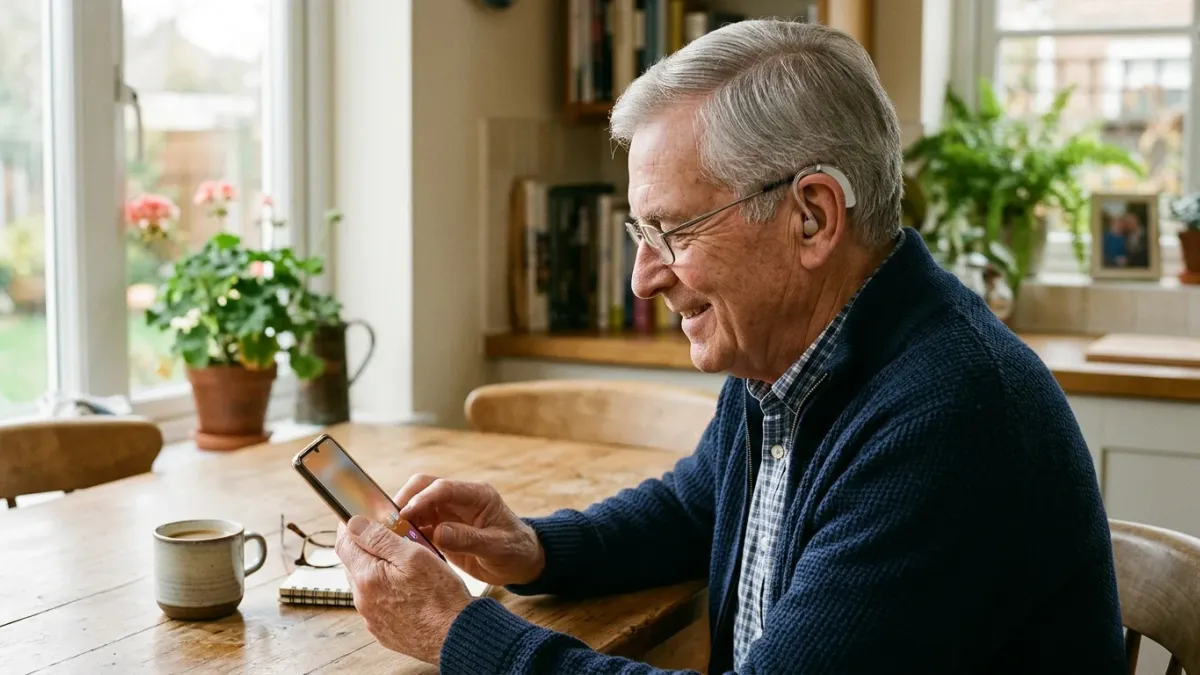
Juno Senior Launcher er et Android-grensesnitt utviklet spesielt for eldre, med forenklet betjening, automatisk volumbeskyttelse og tydelige visuelle varselsignaler. Når hørselen svekkes med alderen, blir en vanlig smarttelefon fort en kilde til frustrasjon i hverdagen: ringetoner forsvinner i naborommet, stemmer i telefonen høres blikkboksaktige ut, eller høreapparatet piper ubehagelig så snart mobilen legges inntil øret. Med riktig kombinasjon av Androids hørselshjelpemidler, korrekt tilkobling av høreapparatet og en rolig, oversiktlig startskjerm forblir kontakten med familien trygg og enkel.
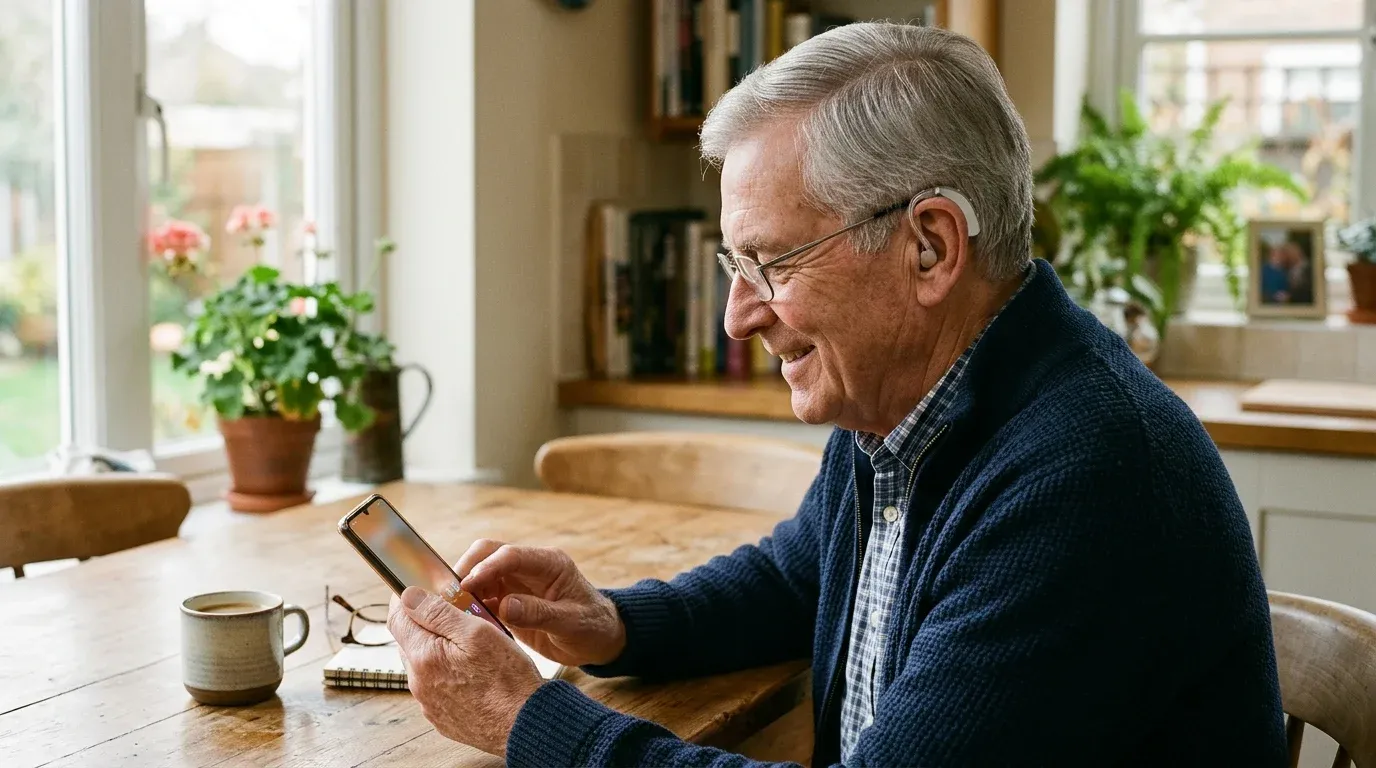
I denne praktiske guiden viser vi deg som pårørende steg for steg hva du bør legge vekt på under oppsettet – fra tekniske standarder som ASHA, LE Audio og telespole via forskjeller mellom produsenter til tydelige visuelle signaler på startskjermen.
Hvorfor skaper vanlige smarttelefoner problemer ved hørselstap?
Vanlige smarttelefoner bruker lave systemlyder, høye signalfrekvenser og knøttsmå statusikoner som lett blir overhørt eller oversett ved aldersrelatert hørselstap. I tillegg kommer fysiske utfordringer mellom mobilens høyttaler og høreapparatet samt uoversiktlige menyer.
Fra mange tilbakemeldinger fra pårørende og eldre brukere kjenner vi igjen fire typiske hverdagssituasjoner der kommunikasjonen svikter:
- Overhørte ringe- og meldingstoner: Ved aldersbetinget diskanttap (presbyacusis) er det nettopp de lyse pipetonene som smarttelefoner bruker som standard for meldinger, som faller bort først. Ligger telefonen i vesken eller et annet rom, går anropet ubemerket hen.
- Den utilsiktede lydløs-fellen: Mange pårørende forteller at foreldrene deres uforvarende trykker inn volum-ned-knappen på siden når de løfter telefonen eller putter den i jakkelommen. Deretter ringer ikke mobilen på flere dager – og familien blir urolig.
- Tilbakekobling og piping i høreapparatet: Når en vanlig mobilhøyttaler presses direkte mot mikrofonen på et bak-øret-høreapparat, oppstår det ofte en skarp pipelyd eller et ubehagelig ekko.
- Vanskelig å skille tale i bakgrunnsstøy: Når TV-en står på eller det er prat på en kafé, mangler man i vanlige telefonsamtaler støtten fra ansiktsuttrykk og leppebevegelser. Samtidig vises tapte varsler i Android ofte bare som et bitte lite symbol øverst i statuslinjen.
Hvilke høreapparatstandarder bør en smarttelefon støtte?
Moderne Android-smarttelefoner kobles til høreapparater enten direkte via Bluetooth (gjennom ASHA eller Bluetooth LE Audio) eller – for eldre modeller – via Hearing Aid Compatibility (HAC) og en telespole. Hvilken metode som passer best, avhenger av alderen på både høreapparatet og mobilen.
Før du kjøper ny mobil til foreldrene dine eller setter opp en eksisterende telefon, lønner det seg å kjenne til de tre viktigste tekniske begrepene:
- ASHA (Audio Streaming for Hearing Aids): Den etablerte Android-standarden (utbredt fra Android 10 og nyere) som lar moderne Bluetooth-høreapparater fra merker som Phonak, Oticon, Signia, Starkey og Widex overføre samtaler og talemeldinger direkte og strømsparende til begge ører. (Merk: Enkelte Phonak-modeller bruker klassisk Bluetooth som alternativ, noe som kan gjøre paringen enda enklere.)
- Bluetooth LE Audio (Low Energy Audio): Den nyere Bluetooth-standarden på dagens smarttelefoner og den nyeste generasjonen høreapparater. Den gir enda klarere talekvalitet, lavere forsinkelse og mindre batteribruk.
- HAC-klassifisering (M3/M4 og T3/T4) & telespole (T-spole): Bruker din pårørende et eldre høreapparat uten Bluetooth, er Hearing Aid Compatibility (HAC) avgjørende. En verdi på M3 eller M4 betyr minimalt med forstyrrelser ved vanlig ringing mot øret, mens T3 eller T4 viser at mobilen samarbeider godt med høreapparatets induktive telespole (T-spole).
💡 Praktisk tips ved valg av mobil: På de fleste kjente modeller fra Samsung (One UI), Google Pixel, Motorola, Xiaomi samt spesialiserte seniortelefoner fra Doro og Emporia kan hørselshjelp aktiveres rett i systeminnstillingene – men de eksakte menynavnene varierer litt mellom produsentene.
Hvordan setter jeg opp en Android-smarttelefon riktig for hørselstap og høreapparat?
Det beste grunnlaget legger du direkte i Androids tilgjengelighetsinnstillinger: Par høreapparatet, slå på monolyd samt blitsvarsler, og sjekk produsentspesifikke lydforbedringer. Disse innstillingene tar rundt ti minutter og gjør talen merkbart tydeligere med én gang.
Gå helst frem i denne rekkefølgen på foreldrenes smarttelefon:
1. Koble til høreapparatet via Bluetooth
- Google Pixel & Motorola (ren Android): Åpne Innstillinger -> Tilkoblede enheter -> Koble til ny enhet eller Innstillinger -> Tilgjengelighet -> Høreapparater.
- Samsung (One UI): Gå til Innstillinger -> Tilgjengelighet -> Hørselsforbedringer (eller Tilkoblinger -> Bluetooth).
- Xiaomi (HyperOS / MIUI): Åpne Innstillinger -> Bluetooth eller Flere innstillinger -> Tilgjengelighet -> Hørsel.
- Slå høreapparatene kort av og på igjen (eller åpne batteriluken) for å starte paringsmodus. Så snart begge sider er koblet til, går samtalene rett inn i høreapparatet – uten piping mot mobildekselet.
2. Aktiver monolyd og lydbalanse ved ensidig hørselstap
Hører en forelder betydelig dårligere på det ene øret enn det andre, går deler av samtalen eller signalene tapt ved vanlig stereo.
- Slå på bryteren Monolyd under Tilgjengelighet / Hørselsforbedringer. Da sendes begge lydkanalene likt til begge sider.
- Med glidebryteren for Lydbalanse (Venstre/Høyre) kan du i tillegg flytte lyden mer over mot øret som hører best.
3. Slå på HAC / Høreapparatkompatibilitet
På flere Android-mobiler (for eksempel Samsung og Pixel) finner du valget Høreapparatkompatibilitet (HAC) i innstillingene til Telefon-appen (Telefon-app -> meny med tre prikker -> Innstillinger -> Tilgjengelighet). Aktiver denne hvis et eldre høreapparat uten Bluetooth brukes, for å redusere susing og brumming.
4. Blitsvarsling og Direkte teksting
- Blitsvarsling: Under Tilgjengelighet -> Blitsvarsling kan du aktivere at kamerablitsen eller skjermen blinker ved anrop og meldinger. Svært nyttig om kvelden når høreapparatet ligger på nattbordet.
- Direkte teksting (Automatisk teksting): På mange nyere Samsung- og Pixel-telefoner kan talte ord i videoer og talemeldinger vises som stor tekst i sanntid under Tilgjengelighet -> Direkte teksting.
Hvordan hjelper Juno Senior Launcher ved hørselstap i hverdagen?
Juno Senior Launcher beskytter mot utilsiktet demping av lyden, forsterker tapte varsler visuelt på startskjermen og forenkler samtaler og tekstmeldinger gjennom store kontaktfliser. Mens Android optimaliserer lyden i systemet, sørger Juno for at ingenting overses eller endres ved et uhell i hverdagen.
Erfaringer fra mange familier viser at fem Juno-funksjoner utfyller hverandre perfekt ved nedsatt hørsel:
1. 3-trinns varslingssystem med visuell forsterker
Siden Juno versjon 1.0.6 erstatter et gjennomtenkt 3-trinns varslingssystem Androids små ikoner med tydelige beskjeder som ikke kan overses:
- Trinn 1 – Informasjonskort i klartekst: Øverst på startskjermen viser et stort kort med enkle ord hva som er tapt (f.eks. «1 tapt anrop» eller «3 nye WhatsApp-meldinger»). Ett trykk åpner riktig app umiddelbart.
- Trinn 2 – Tellermerker på app-fliser: En tydelig rød prikk med tall viser uleste hendelser rett på app-flisene (direkte kontaktfliser holdes bevisst utenom for å unngå forvirring).
- Trinn 3 – Visuell varslingsforsterker: I det PIN-beskyttede administratorområdet (Startskjerm & utseende -> Varsler) kan du skru på en rolig pulsering med forsterket rød ramme. Selv om ringetonen ble overhørt, fanger den pulserende flisen blikket med en gang man ser på skjermen.
2. Automatisk volumbeskyttelse
Når mobilen bæres i vesken eller løftes opp fra bordet, havner volumet fort mot null. Junos volumbeskyttelse oppdager når lyden skrus ned ved et uhell og hever ringevolumet automatisk tilbake til minimumsnivået du har bestemt. Flere råd finner du også i vår guide mot at foreldre setter mobilen på lydløs ved et uhell.
3. Merkbar haptisk tilbakemelding
Den som ikke hører svake tastelyder, trykker ofte flere ganger i usikkerhet på om trykket ble registrert. Juno gir en kort, tydelig vibrasjon ved hvert tastetrykk som direkte bekreftelse i hånden.
4. WhatsApp-kontaktfliser for rolige samtaler
I Junos knapperedigering oppretter du egne WhatsApp-kontaktfliser i kjent WhatsApp-grønn for viktige familiemedlemmer – gjerne med portrettbilde.
- Ett trykk på flisen åpner direktechatten med denne personen uten at foreldrene dine trenger å lete i appmenyer eller lange kontaktlister.
- I chatten kan tungt hørende enkelt skrive tekstmeldinger når omgivelsene er for støyende for telefonsamtaler, eller starte en WhatsApp tale- eller videosamtale med ett trykk til.
- Særlig WhatsApp-videosamtaler gjør det langt lettere å forstå hverandre: Når du ser ansiktet, mimikken og leppebevegelsene til den du snakker med, fyller øynene naturlig ut lyder som faller bort.
5. Kiosk-modus, Admin-PIN og 1-trykks SOS-nødknapp
Med en 4-sifret Admin-PIN og Kiosk-modus beskytter du hele oppsettet og alle nøye justerte hørselsinnstillinger mot utilsiktede endringer. Og skulle det oppstå en nødsituasjon, ligger den røde SOS-nødknappen på startskjermen: Ett trykk starter en høylytt 5-sekunders nedtelling (slik at feiltrykk kan avbrytes), ringer deretter automatisk det lagrede nødnummeret og sender en SMS med nøyaktig GPS-posisjon som Google Maps-lenke.
📱 Tips for pårørende: Test den visuelle varslingsforsterkeren, volumbeskyttelsen og direkte WhatsApp-kontaktfliser i ro og mak på foreldrenes smarttelefon – oppsettet tar rundt 10 minutter.
👉 Last ned Juno Senior Launcher gratis i Google Play Store
Vanlig smarttelefon vs. Android med hørselshjelp og Juno i sammenligning
| Hverdagssituasjon | Vanlig standardsmarttelefon | Android-hørselshjelp + Juno Senior Launcher |
|---|---|---|
| Ringetonen skrus ned ved et uhell | ❌ Forblir lydløs i flere dager | ✅ Volumbeskyttelse gjenoppretter automatisk minimumsnivået |
| Tapte anrop & meldinger | ❌ Knøttsmå ikoner øverst i statuslinjen | ✅ Klartekst-infokort + pulserende flis (Trinn 3) |
| Tilbakemelding ved trykk | ⚠️ Svak klikkelyd som lett overhøres | ✅ Tydelig vibrasjon (haptisk feedback) ved hvert trykk |
| Kontakt med barn & barnebarn | ❌ Leting i telefonbok eller chattelister | ✅ Store foto- & WhatsApp-fliser for chat og videosamtale |
| Beskyttelse mot feilbruk | ❌ Innstillinger og ikoner flyttes lett | ✅ Admin-PIN & Kiosk-modus holder alt stabilt |
Hvilke andre hverdagstips hjelper høreapparatbrukere med mobilen?
Enkle vaner som en stødig bordholder til videosamtaler, bruk av høyttalerfunksjon i rolige rom og god skjermkontrast gjør telefonbruk langt mer avslappende.
- Stødig bordholder til videosamtaler: Plasser smarttelefonen på favorittplassen (for eksempel ved kjøkkenbordet eller godstolen) i en stabil holder. Da er begge hender frie, bildet rister ikke og ansiktet til samtalepartneren er alltid godt synlig.
- Høyttalerfunksjon ved høreapparater uten Bluetooth: Hvis direkte Bluetooth-strømming ikke er tilgjengelig, hindrer høyttalermodus i et rolig rom at telefonen presses mot høreapparatet og utløser piping.
- Optimaliser syn og hørsel samtidig: Med alderen opptrer hørselstap og svekket syn ofte sammen. I Juno kan skriftstørrelsen forstørres trinnløst og høykontrastmodus (f.eks. gult på svart) slås på – flere råd finner du i vår artikkel om mobiloptimalisering ved svaksynthet og makuladegenerasjon.
- Følg med på batterinivået: Bluetooth-strømming bruker litt mer batteri. Junos store batterivarsel under 20 % minner tydelig med en klar grafikk om å lade, slik at verken mobil eller kontakt faller ut uventet.
Ofte stilte spørsmål (FAQ)
Fungerer mitt Bluetooth-høreapparat sammen med Juno Senior Launcher?
Ja. Bluetooth-tilkoblingen til høreapparater (for eksempel via ASHA eller LE Audio hos merker som Phonak, Oticon, Signia, Starkey og Widex) styres direkte i Android-operativsystemet og forblir aktiv i Juno ved alle telefonsamtaler, WhatsApp-samtaler og talemeldinger.
Hvordan fungerer den visuelle varslingsforsterkeren i Juno?
Hvis din pårørende har tatt av seg høreapparatet eller ikke hørt en varseltone, sørger tre trinn for synlighet: Et stort informasjonskort øverst forklarer tapte hendelser i klartekst, app-fliser viser røde tellermerker, og med den valgfrie visuelle forsterkeren (Trinn 3) pulserer den aktuelle flisen i tillegg med en forsterket rød ramme.
Hva hjelper hvis min pårørende bruker et eldre høreapparat uten Bluetooth?
Velg en smarttelefon med god Hearing Aid Compatibility (HAC M3/M4 og T3/T4 for telespole), og aktiver høreapparatkompatibilitet i Androids telefoninnstillinger. I et rolig rom hjelper også høyttalerfunksjonen for å unngå tilbakekobling mot øret.
Hindrer Juno virkelig at mobilen blir lydløs uten at man merker det?
Ja. Den innebygde volumbeskyttelsen overvåker ringevolumet. Hvis volumet senkes under det fastsatte minimumsnivået ved utilsiktede trykk på sideknappene, justerer Juno volumet automatisk opp igjen.
Trengs det en egen videosamtale-app for WhatsApp-kontaktflisen?
Nei. I Junos knapperedigering oppretter du bare en flis av typen WhatsApp Chat for den ønskede kontakten. Ett trykk åpner straks direktechatten med personen – der kan man enkelt skrive eller starte en tale- eller videosamtale med ett trykk til.
Oppsummering: Trygg kontakt til tross for hørselstap
Svekket hørsel trenger aldri å være en grunn til å snakke sjeldnere med barn, barnebarn eller venner. Når du kombinerer Androids hørselshjelpemidler (Bluetooth-strømming eller HAC/telespole, monolyd og blitsvarsler) med den rolige, visuelt tydelige startskjermen i Juno Senior Launcher, fjerner dere de vanligste snublesteinene i hverdagen for godt.
👉 Prøv Juno Senior Launcher gratis i Google Play Store nå

