Menus de restaurant, dépliants d’information chez le médecin, prospectus d’événements ou emballages de produits : les QR codes sont aujourd’hui partout. Pourtant, pour de nombreuses personnes âgées, scanner un QR code est souvent une expérience frustrante. Les applications de scanner classiques du Google Play Store sont généralement truffées de bannières publicitaires intrusives, de boutons trompeurs et de frais d’abonnement cachés. La solution : un scanner de QR code simple, sans publicité et directement intégré dans Juno Easy Launcher.
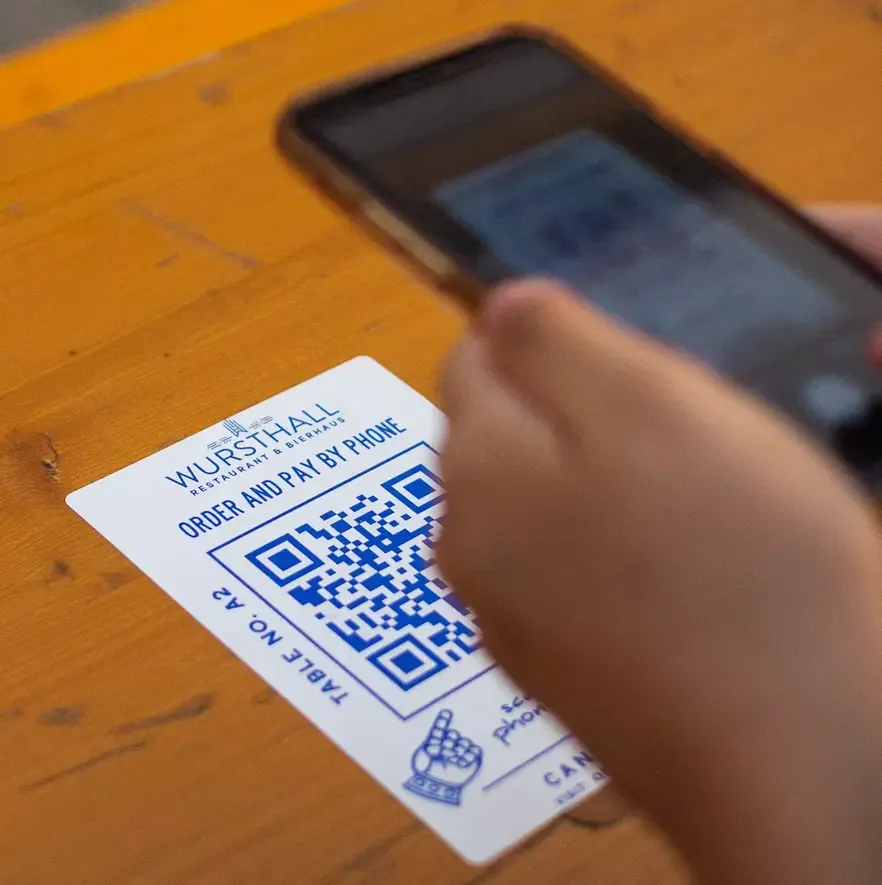
Dans ce guide, vous découvrirez comment fonctionnent les QR codes pour les seniors, pourquoi les outils intégrés sont beaucoup plus sûrs que les applications gratuites indépendantes et comment les aînés peuvent scanner des QR codes d’une seule pression.
Qu’est-ce qu’un QR code ? (Expliqué simplement pour les seniors)
Un QR code (abréviation de Quick Response Code, ou code à réponse rapide) est essentiellement un code-barres numérique. Il se présente sous la forme d’un carré composé de petits pavés noirs et blancs.
Au lieu de saisir manuellement une longue adresse web (comme www.exemple-clinique.com/info-patients-2026) caractère par caractère dans le navigateur du smartphone, l’appareil photo lit instantanément ce motif. Le téléphone reconnaît l’adresse ou le message enregistré et l’ouvre immédiatement.
Où les seniors rencontrent-ils des QR codes aujourd’hui ?
- Restaurants & Cafés : Menus numériques, plats du jour ou commandes à table.
- Santé & Médecine : Notices de médicaments, rappels de rendez-vous ou fiches d’information médicale.
- Journaux & Magazines : Liens vers des vidéos ou articles complémentaires imprimés dans la presse.
- Événements & Transports : Horaires de bus ou de train, guides de musées ou billets de spectacle.
- Accès Wi-Fi : Connexion au réseau Wi-Fi familial sans devoir saisir de longs mots de passe.
Le problème des applications QR code classiques du Play Store
Lorsque les seniors ou leurs proches cherchent “Scanner de QR code” sur le Google Play Store, ils trouvent des centaines d’applications gratuites. Cependant, après l’installation, la réalité est souvent déroutante et risquée :
- Pièges publicitaires dangereux : De nombreuses applications gratuites affichent des publicités en plein écran dès leur ouverture. Ces publicités affichent souvent “Votre téléphone est lent – Nettoyez-le maintenant !” ou “Mise à jour système requise !”. Par hésitation, les utilisateurs âgés appuient souvent sur ces annonces et installent involontairement des logiciels indésirables.
- Pièges à abonnement : De nombreux scanners proposent un “essai gratuit”, mais facturent ensuite automatiquement 3 à 10 € par semaine (!) si l’essai n’est pas résilié immédiatement.
- Interface trop complexe : De minuscules icônes pour le flash, la galerie, l’historique de scan et les paramètres désorientent les utilisateurs âgés. Il est rarement clair d’savoir où pointer l’appareil photo.
- Texte difficile à lire : Les résultats du scan sont affichés avec des polices de petite taille et à faible contraste, très difficiles à lire pour les personnes malvoyantes.
La solution : le scanner QR intégré dans Juno Easy Launcher
Avec Juno Easy Launcher, votre smartphone n’a plus besoin d’applications de scanner tierces douteuses. Juno intègre un scanner de QR code 100 % gratuit, entièrement intégré et totalement exempt de publicité.
Le principe de conception de Juno : Une simplicité d’utilisation maximale, des boutons tactiles très grands et aucun élément superflus.
Principaux avantages du scanner QR de Juno :
- Accès en 1 clic : Placez le scanner QR sous la forme d’une grande tuile dédiée directement sur l’écran d’accueil principal (ex. “Scanner un QR code”).
- Résultats d’une clarté cristalline : Une fois scanné, Juno affiche le résultat avec une typographie grande et bien contrastée.
- Seulement 2 actions claires : Les seniors n’ont pas à naviguer dans des menus complexes. Il n’y a que deux grands boutons très explicites :
- Ouvrir la page web : Ouvre directement le lien dans une fenêtre de navigateur propre.
- Copier le texte : Copie le texte (comme un mot de passe Wi-Fi ou des notes) dans le presse-papiers.
- Sans publicité ni abonnement : Comme le scanner fait partie intégrante du lanceur, il n’y a ni fenêtres surgissantes, ni bannières, ni ventes incitatives.
- Protection par verrouillage pour les proches : Les proches peuvent verrouiller l’écran d’accueil afin que la tuile du scanner QR ne soit jamais déplacée ou supprimée par erreur.
Comparatif : Application scanner classique du Play Store vs Scanner intégré Juno
| Fonctionnalité | Application scanner classique du Play Store | Scanner QR Juno Easy Launcher |
|---|---|---|
| Publicité | ❌ Présence massive (Bannières et pop-ups agressifs) | ✅ 100 % sans publicité |
| Coût | ⚠️ Abonnements cachés & achats in-app | ✅ Entièrement gratuit & intégré |
| Simplicité d’utilisation | ❌ Interface caméra complexe & petits boutons | ✅ 1 clic depuis l’écran d’accueil |
| Lisibilité | ❌ Petites polices & faible contraste | ✅ Textes & boutons extragrands |
| Confidentialité & Sécurité | ⚠️ Demande de autorisations inutiles | ✅ 100 % sécurisé & respectueux des données |
Comment les seniors utilisent le scanner QR dans Juno (Étape par étape)
La configuration de cette fonctionnalité prend moins d’une minute pour les proches :
- Ajouter la tuile : Ouvrez les paramètres de Juno, ajoutez une nouvelle tuile sur l’écran d’accueil et choisissez “Scanner de QR code”.
- Pointez l’appareil photo : Lorsque le senior appuie sur “Scanner un QR code”, le viseur s’ouvre. Il suffit de pointer l’appareil photo vers n’importe quel QR code sur papier, menu ou panneau.
- Sélectionnez l’action : Juno lit le code instantanément et affiche le résultat. Il suffit d’appuyer sur “Ouvrir la page web” pour accéder directement au contenu désiré !
Essayez-le vous-même !
Vous souhaitez découvrir la simplicité de Juno Easy Launcher ?
Si vous lisez ce guide sur un ordinateur ou une tablette, pointez l’appareil photo de votre téléphone ou votre scanner QR vers le lien ci-dessous pour voir Juno sur le Google Play Store :
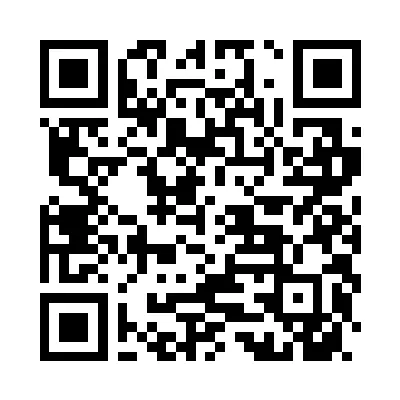
👉 Télécharger Juno Easy Launcher sur le Google Play Store
Foire Aux Questions (FAQ)
Les seniors ont-ils besoin d’une application de scanner QR séparée sur Android ?
Non. La plupart des applications de scanner QR indépendantes du Play Store contiennent des publicités intrusives ou des abonnements payants. Un scanner intégré directement dans un lanceur pour seniors comme Juno est de loin l’option la plus sûre et la plus simple.
Le scanner QR fonctionne-t-il dans des conditions de faible luminosité ?
Oui, le scanner intégré s’adapte automatiquement à l’éclairage de l’appareil photo de votre smartphone sans nécessiter de réglage manuel.
Les seniors peuvent-ils effectuer un achat par erreur en scannant un QR code ?
Non. Juno affiche toujours le lien ou le contenu scanné en premier. La page web ne s’ouvre que lorsque l’utilisateur appuie explicitement sur le grand bouton “Ouvrir la page web”.
Conclusion
Scanner un QR code ne devrait pas être une tâche compliquée ni semée de pièges publicitaires. Grâce à son intégration parfaite dans Juno Easy Launcher, les seniors peuvent scanner les menus de restaurant, les prospectus et les fiches d’information médicale en toute autonomie, en toute sécurité et sans crainte de faire une erreur.
Protégez vos parents ou grands-parents des pièges publicitaires et essayez Juno Easy Launcher gratuitement sur le Google Play Store.

