Oavsett om det gäller restaurangmenyer, information hos läkaren, evenemangsblad eller produktförpackningar: QR-koder finns överallt idag. För många äldre kan det dock vara en frustrerande upplevelse att skanna en QR-kod. Vanliga QR-kodläsare från Google Play Butik är ofta fyllda med påträngande reklamvepor, vilseledande knappar och dolda prenumerationsavgifter. Lösningen: En enkel, reklamfri och inbyggd QR-kodläsare direkt i Juno Easy Launcher.
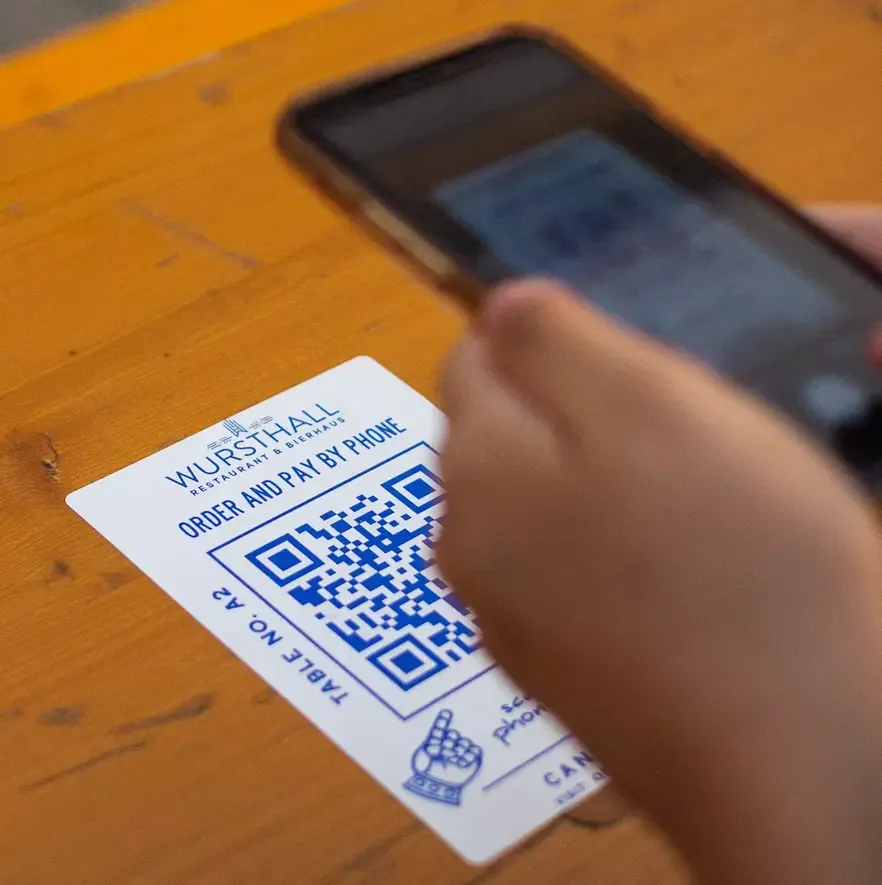
I den här guiden får du lära dig hur QR-koder fungerar för seniorer, varför inbyggda verktyg är mycket säkrare än fristående gratisappar och hur äldre kan skanna QR-koder med ett enda tryck.
Vad är en QR-kod? (Enkelt förklarat för seniorer)
En QR-kod (förkortning för Quick Response Code) är i grunden en digital streckkod. Den ser ut som ett fyrkantigt mönster av små svarta och vita rutor.
Istället för att behöva skriva in en lång webbadress (som www.exempel-klinik.se/patientinfo-2026) tecken för tecken i mobilens webbläsare, läser mobilkameran av mönstret direkt. Telefonen känner igen den sparade länken eller meddelandet och öppnar det omedelbart.
Var stöter seniorer på QR-koder idag?
- Restauranger & Kaféer: Digitala menyer, dagens lunch eller bordsbeställning.
- Hälsa & Medicin: Bipacksedlar för läkemedel, påminnelser om läkarbesök eller patientinformationsblad.
- Tidningar & Magasin: Videolänkar eller extra artiklar tryckta i dagstidningar.
- Evenemang & Resor: Buss- och tågtidtabeller, museumguider eller biljetter.
- Wi-Fi-anslutning: Anslutning till familjens Wi-Fi utan att behöva skriva in långa lösenord.
Problemet med vanliga QR-kodappar från Play Butik
När seniorer eller anhöriga söker efter “QR-kodläsare” i Google Play Butik hittar de hundratals gratisapplikationer. Men efter installationen är verkligheten ofta förvirrande och riskfylld:
- Farliga reklamfällor: Många gratis skannerappar visar helskärmsreklam direkt vid start. Dessa reklamer innehåller ofta text som “Din mobil är långsam – Rensa nu!” eller “Systemuppdatering krävs!”. Osäkra äldre användare trycker ofta på dessa annonser och installerar oavsiktligt olämplig programvara.
- Prenumerationsfällor: Många skannrar erbjuder en “gratis provperiod”, men debiterar sedan automatiskt 30 till 100 kr i veckan (!) om den inte avbryts omedelbart.
- Krångligt gränssnitt: Små ikoner för ficklampa, galleriimport, skanningshistorik och inställningar förvirrar äldre användare. Det är sällan tydligt var man ska rikta kameran.
- Svårläst text: Skanningsresultat visas med små typsnitt och låg kontrast som är svåra att läsa för seniorer med nedsatt syn.
Lösningen: Den inbyggda QR-kodläsaren i Juno Easy Launcher
Med Juno Easy Launcher behöver din smartmobil inga tveksamma skannerappar från tredje part. Juno innehåller en helt integrerad, 100 % gratis och helt reklamfri QR-kodläsare.
Junos grundfilosofi: Maximal användarvänlighet, extra stora pekytor och noll överflödigt krångel.
Viktiga fördelar med Junos QR-kodfunktion:
- 1-Tryck-åtkomst: Placera QR-skannern som en stor, egen ruta direkt på startskärmen (t.ex. “Skanna QR-kod”).
- Glasklara resultat: När koden har skannats visar Juno resultatet i stor text med hög kontrast.
- Endast 2 tydliga val: Seniorer behöver inte leta i krångliga menyer. Det finns bara två stora, självförklarande knappar:
- Öppna webbsida: Öppnar länken direkt i ett rent webbläsarfönster.
- Kopiera text: Kopierar text (som Wi-Fi-lösenord eller anteckningar) till urklipp.
- Ingen reklam, inga prenumerationer: Eftersom skannern är en del av själva launchern finns det inga popup-fönster, banners eller mersälj.
- Lås skydd för anhöriga: Anhöriga kan låsa startskärmen så att QR-skannerrutan aldrig kan flyttas eller raderas av misstag.
Jämförelse: Vanlig skannerapp från Play Butik vs. Juno inbyggd skanner
| Funktion | Vanlig skannerapp i Play Butik | Juno Easy Launcher QR-skanner |
|---|---|---|
| Reklam | ❌ Omfattande (Aggressiv reklam & popups) | ✅ 100 % reklamfri |
| Kostnad | ⚠️ Dolda prenumerationer & köp i appen | ✅ Helt gratis & inbyggd |
| Användarvänlighet | ❌ Krångligt kameragränssnitt & små knappar | ✅ 1 tryck från startskärmen |
| Läsbarhet | ❌ Små typsnitt & låg kontrast | ✅ Extra stor text & knappar |
| Integritet & Säkerhet | ⚠️ Kräver onödiga behörigheter | ✅ 100 % säker & privat |
Hur seniorer använder QR-skannern i Juno (Steg-för-steg)
Att ställa in funktionen tar mindre än en minut för anhöriga:
- Lägg till ruta: Öppna Junos inställningar, lägg till en ny ruta på startskärmen och välj “QR-kodläsare”.
- Rikta kameran: När senioren trycker på “Skanna QR-kod” öppnas sökaren. Rikta helt enkelt kameran mot valfri QR-kod på papper, meny eller skylt.
- Välj åtgärd: Juno läser koden direkt och visar resultatet. Ett tryck på “Öppna webbsida” tar dem rakt dit de vill!
Prova själv!
Vill du uppleva hur enkel Juno Easy Launcher är?
Om du läser den här guiden på en dator eller surfplatta, rikta din mobilkamera eller QR-skanner mot länken nedan för att se Juno i Google Play Butik:
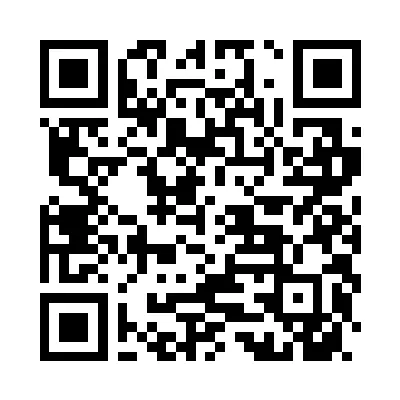
👉 Ladda ner Juno Easy Launcher på Google Play Butik
Vanliga frågor (FAQ)
Behöver seniorer en separat QR-skannerapp på Android?
Nej. De flesta fristående QR-skannerappar i Play Butik innehåller störande reklam eller betalda prenumerationer. En inbyggd skanner i en seniorlauncher som Juno är långt ifrån det säkraste och enklaste alternativet.
Fungerar QR-skannern i svagt ljus?
Ja, den inbyggda skannern anpassar sig automatiskt till ljuset i din smartmobils kamera utan att manuella inställningar krävs.
Kan seniorer av misstag göra ett köp genom att skanna en QR-kod?
Nej. Juno visar alltid den skannade länken eller innehållet först. Webbsidan öppnas först när användaren uttryckligen trycker på den stora knappen “Öppna webbsida”.
Slutsats
Att skanna en QR-kod ska inte vara krångligt eller fullt av reklamfällor. Med smidig integration i Juno Easy Launcher kan seniorer skanna restaurangmenyer, broschyrer och läkarinformation självständigt, säkert och utan rädsla för att göra fel.
Skydda dina föräldrar eller mor- och farföräldrar från reklamfällor och testa Juno Easy Launcher gratis på Google Play Butik.

